Anime4K、CuNNy 与 ACNet
可选择多种 GPU 放大算法,包括 Anime4K v3.2 CNN x2 S/M、CuNNy 和 ACNet。ArtCNN 也作为实验选项提供。
 SuiSuiView
GitHub
SuiSuiView
GitHub
Windows 图片查看器与本地漫画阅读器
这款 Windows 图片与漫画查看器提供 Anime4K 等 GPU 放大算法、操作自定义、智能双页阅读,并支持 ZIP、CBZ 漫画。
Alpha · 开发中。尚未公开可执行文件或 Microsoft Store 版本。
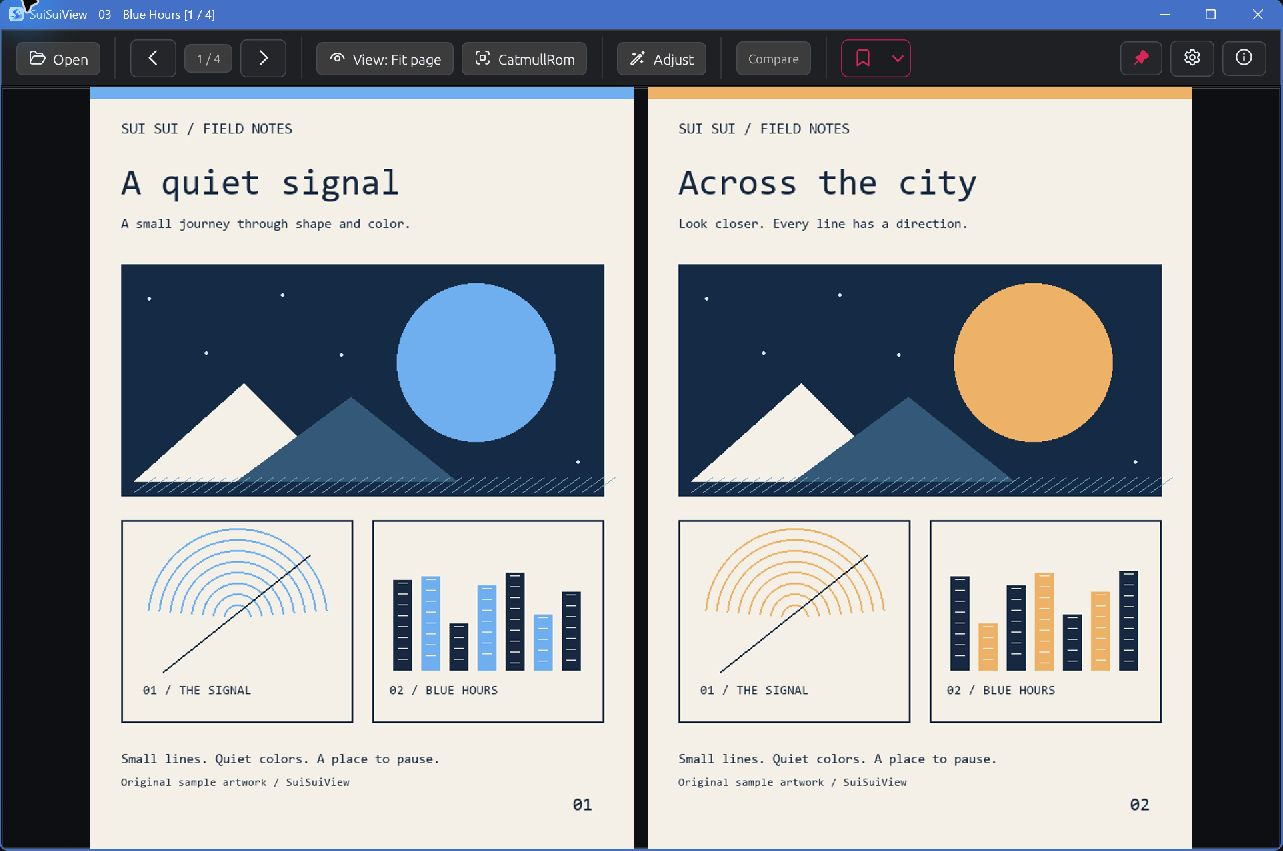
截图来自实际应用,使用自行创作的示例图片。应用界面目前支持英语和韩语。
01 / 选择画质
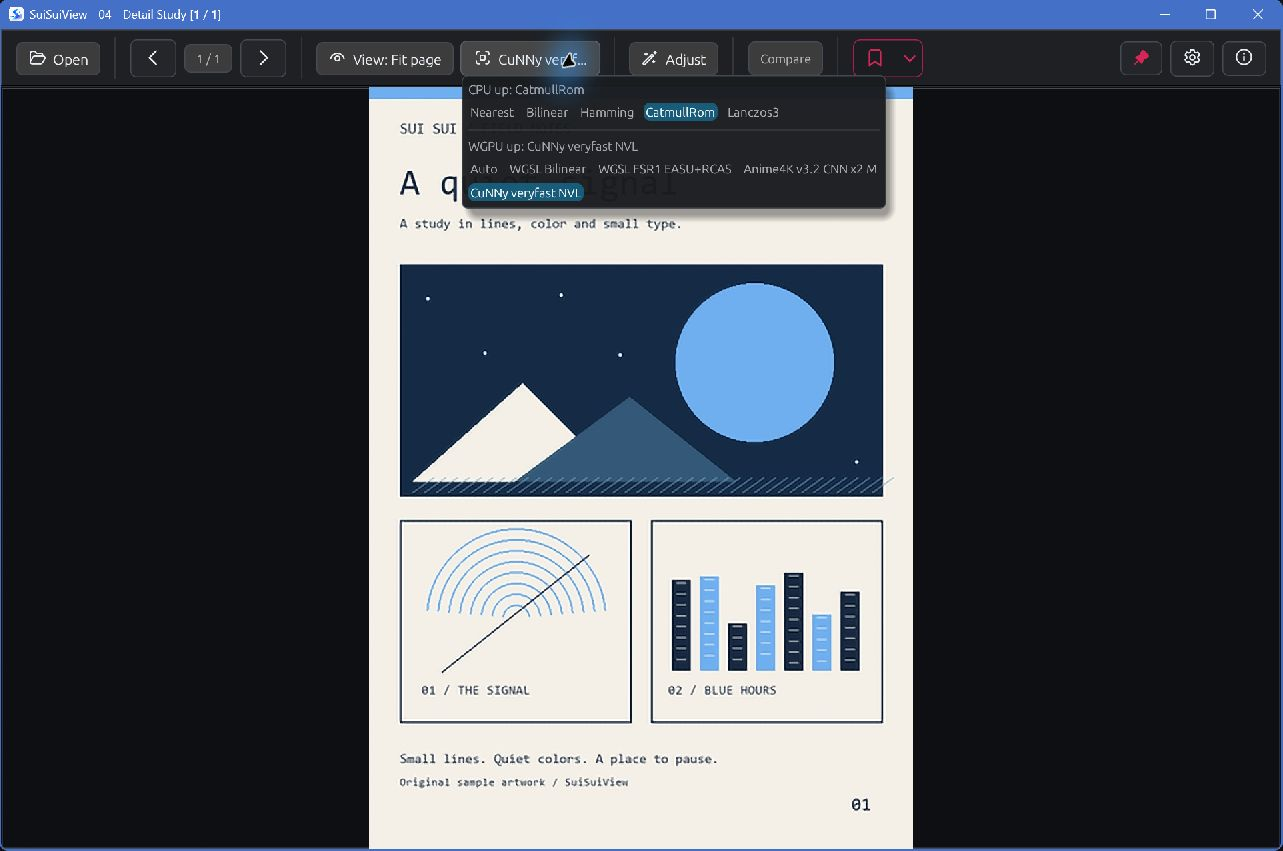
选择图片适配屏幕时的放大方式。比较线条、文字和纯色区域的呈现,再选出适合当前页面与设备的设置。
可选择多种 GPU 放大算法,包括 Anime4K v3.2 CNN x2 S/M、CuNNy 和 ACNet。ArtCNN 也作为实验选项提供。
选择在顶部工具栏中显示哪些 CPU 放大滤镜和 GPU 放大算法,阅读时即可切换。
可调整伽马、反色、平滑等显示效果。GPU 还提供去色带和线性光缩小选项;缩小滤镜本身为固定设置。
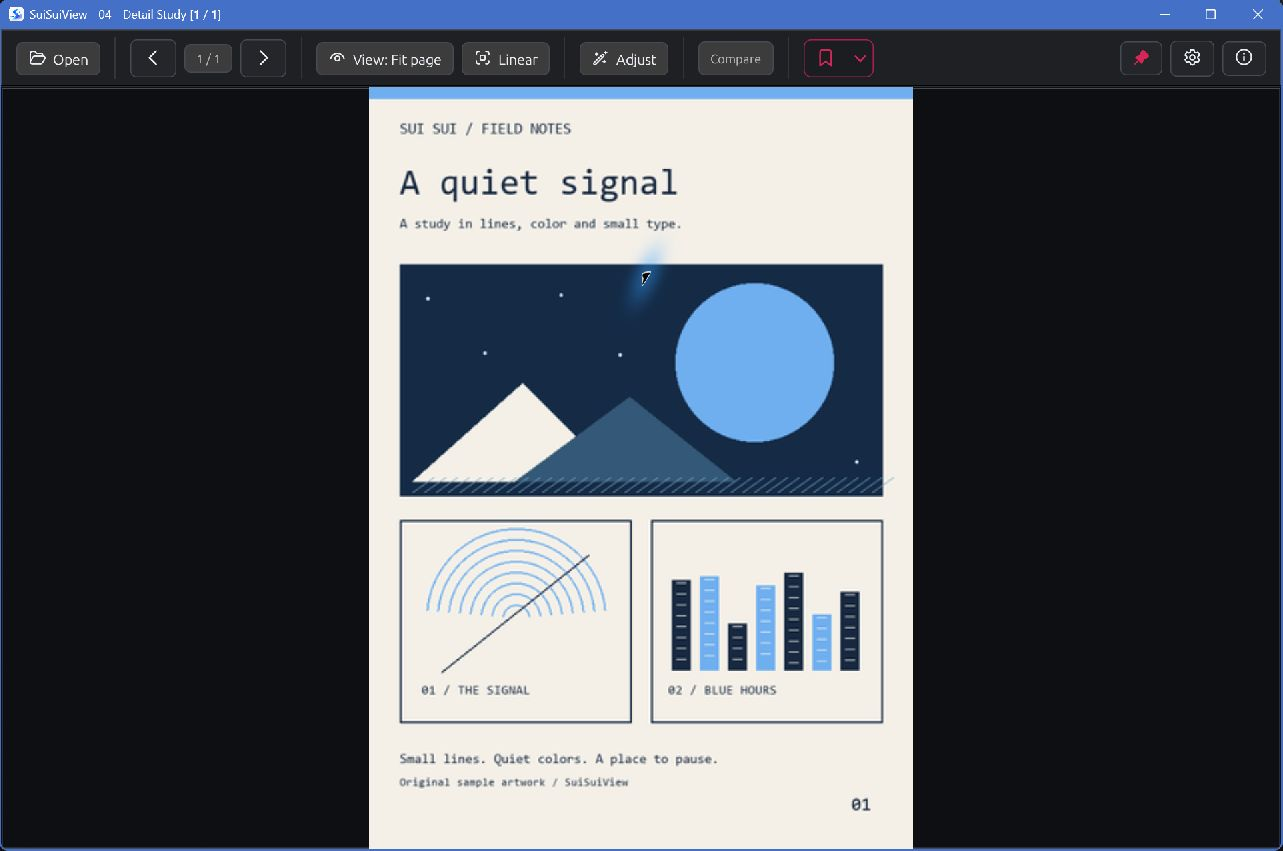
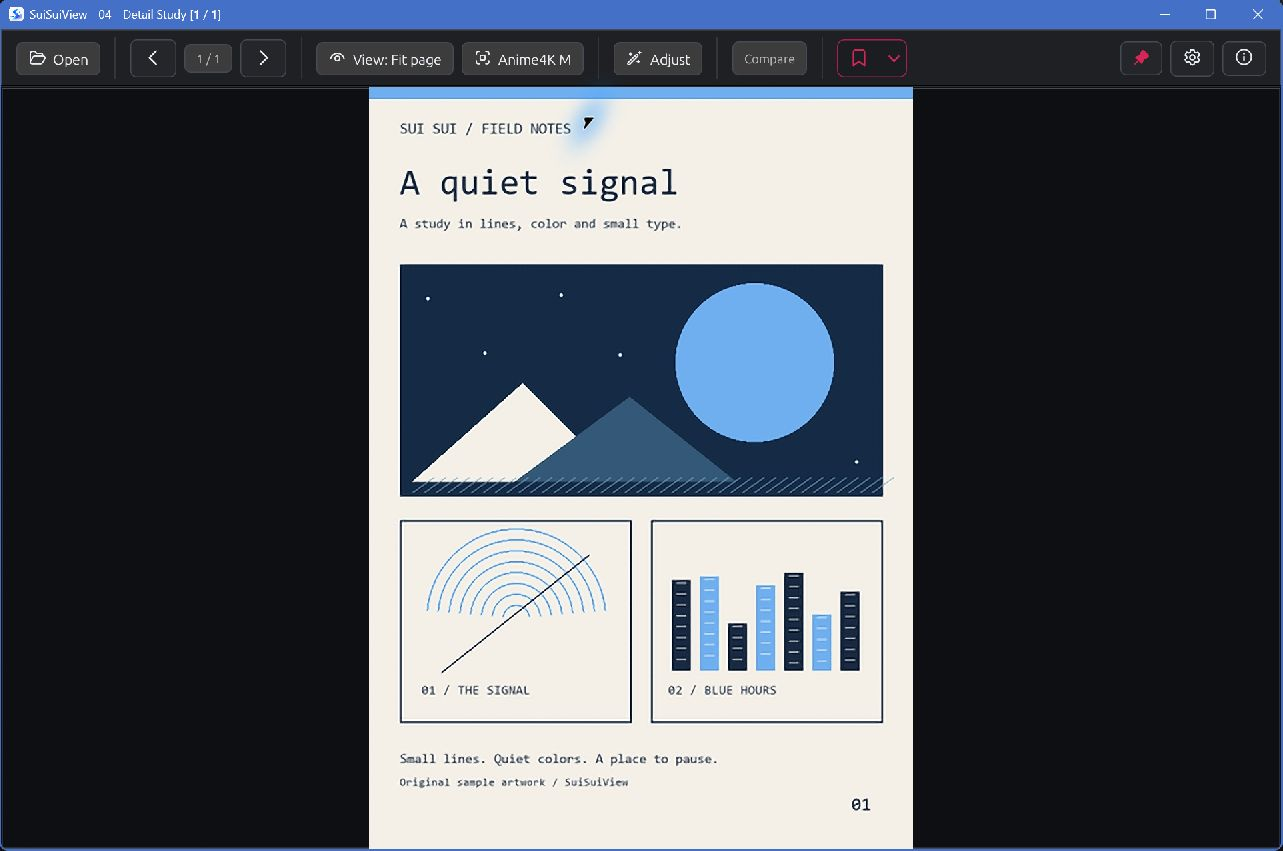
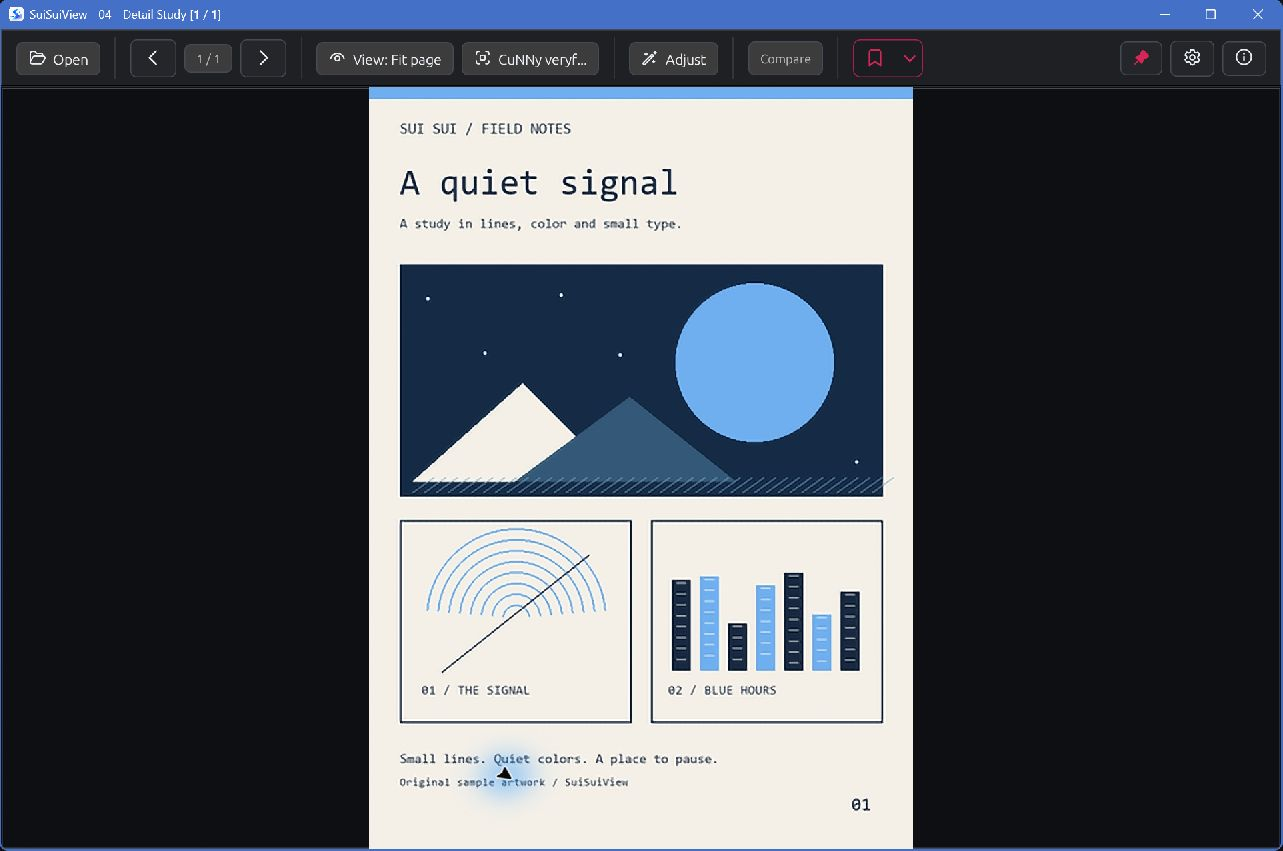
在同一 1283 × 851 应用窗口中,将 360 × 504 的示例适配页面,显示放大约 1.51 倍后分别截图。原始图片未被修改。打开图片可查看原始尺寸;这些只是视觉示例,不是画质基准测试,也不表示某种算法始终更好。
02 / 熟悉的操作
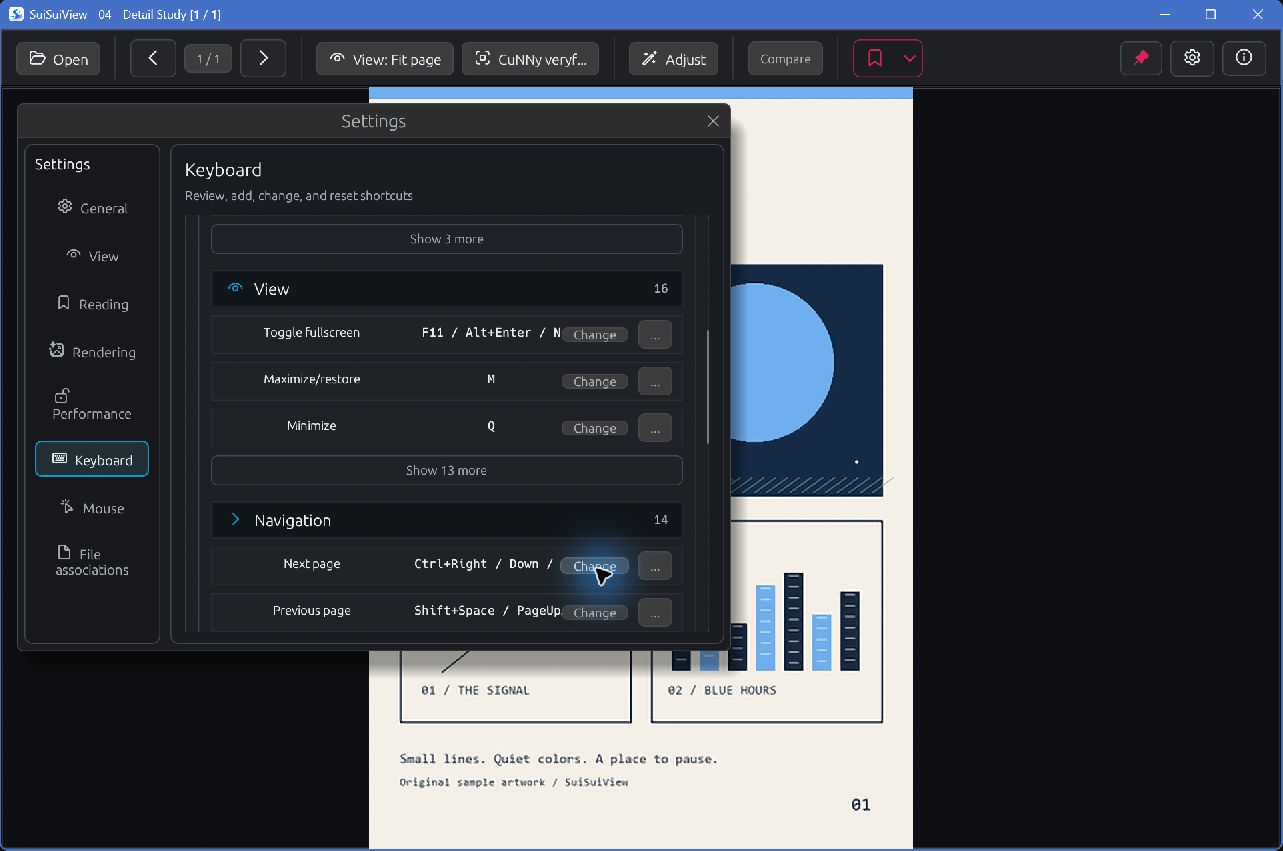
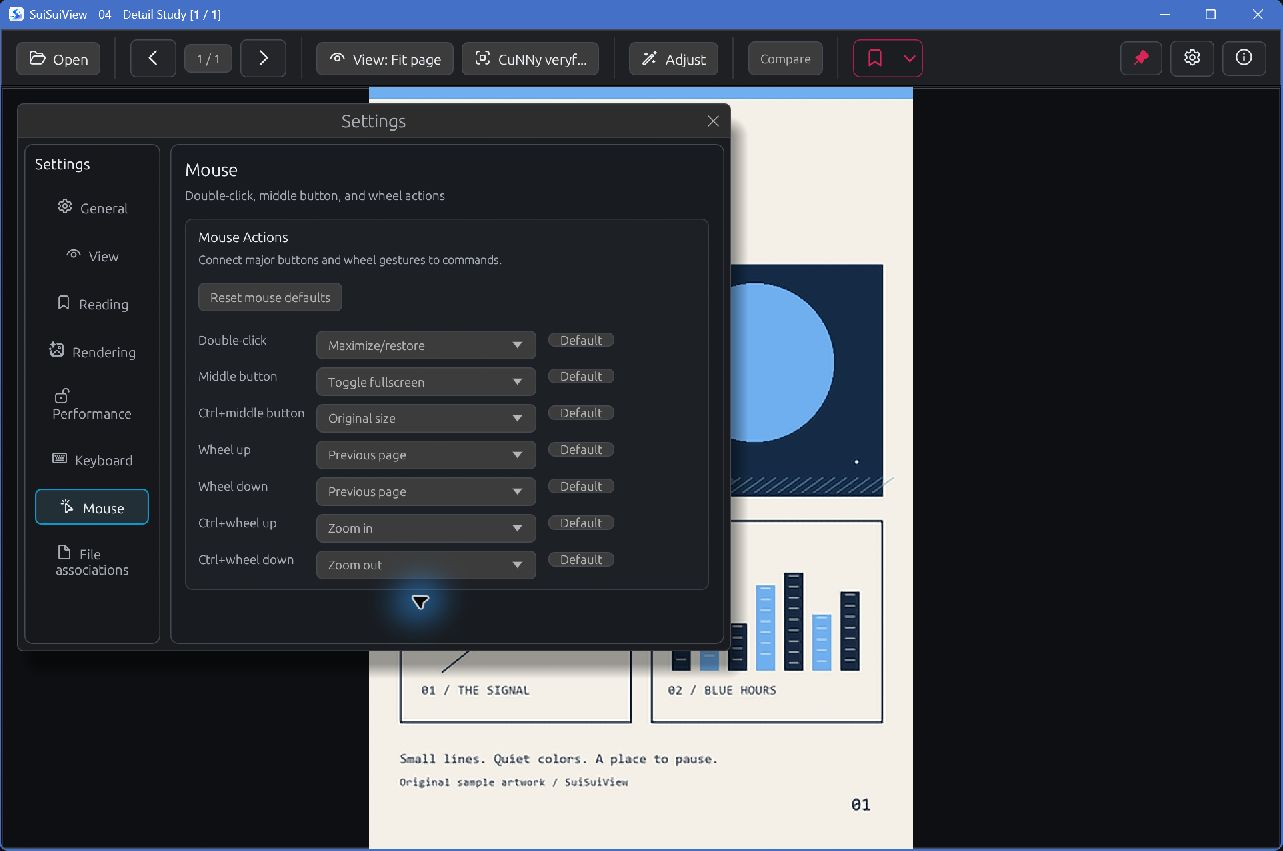
保留已经熟悉的快捷键,把常用功能放在手边。从打开第一页到切换下一卷,都可以按平时的阅读习惯设置。
添加或修改快捷键,并检查按键冲突。可为双击、中键、滚轮及其支持的 Ctrl 组合指定动作。
显示或隐藏顶部工具栏分组,也可以固定工具栏。选择是否显示文件名、翻页箭头和状态栏;高倍率查看时还可开启像素网格。
选择滚轮翻页,或放大后滚动图片。调整纵向阅读的滚轮与拖动速度、大图起始位置和翻页过渡效果。
03 / 接着往下读
直接打开文件夹、ZIP 或 CBZ。打开单张图片时,也能浏览同一文件夹中的其他图片。打开文件夹会包含子文件夹,并按文件名中的数字进行自然排序。
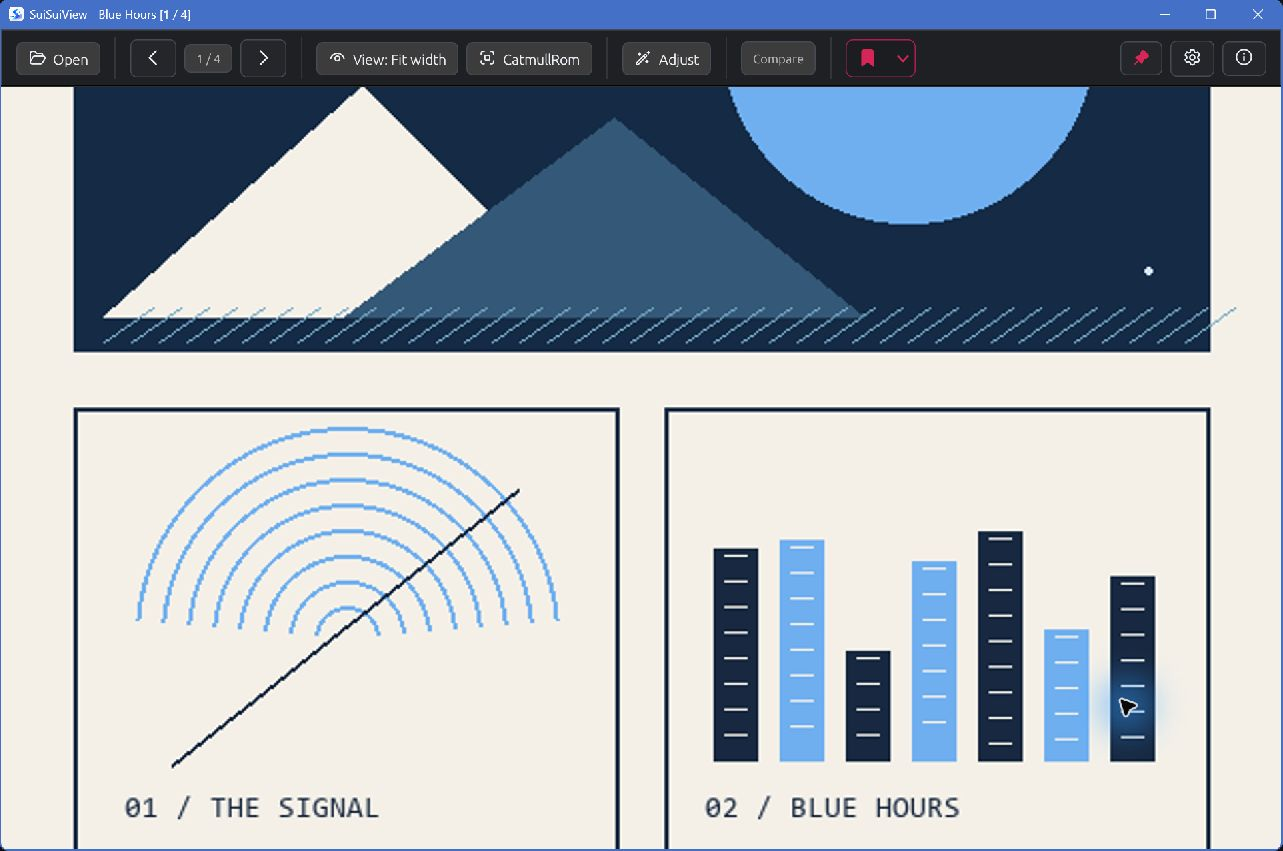
支持单页、从左向右或从右向左的双页阅读。智能双页根据图片尺寸,将宽页、长页或尺寸不匹配的页面单独显示。
滚动阅读本地条漫,也可使用键盘移动。画格对齐选项根据均匀留白寻找合适的停留位置,找不到时回退到常规移动。
无需返回资源管理器,即可浏览相邻的文件夹、ZIP 和 CBZ。可分别设置图片与压缩包到达末尾时的行为:停止、询问、循环或切换下一本。
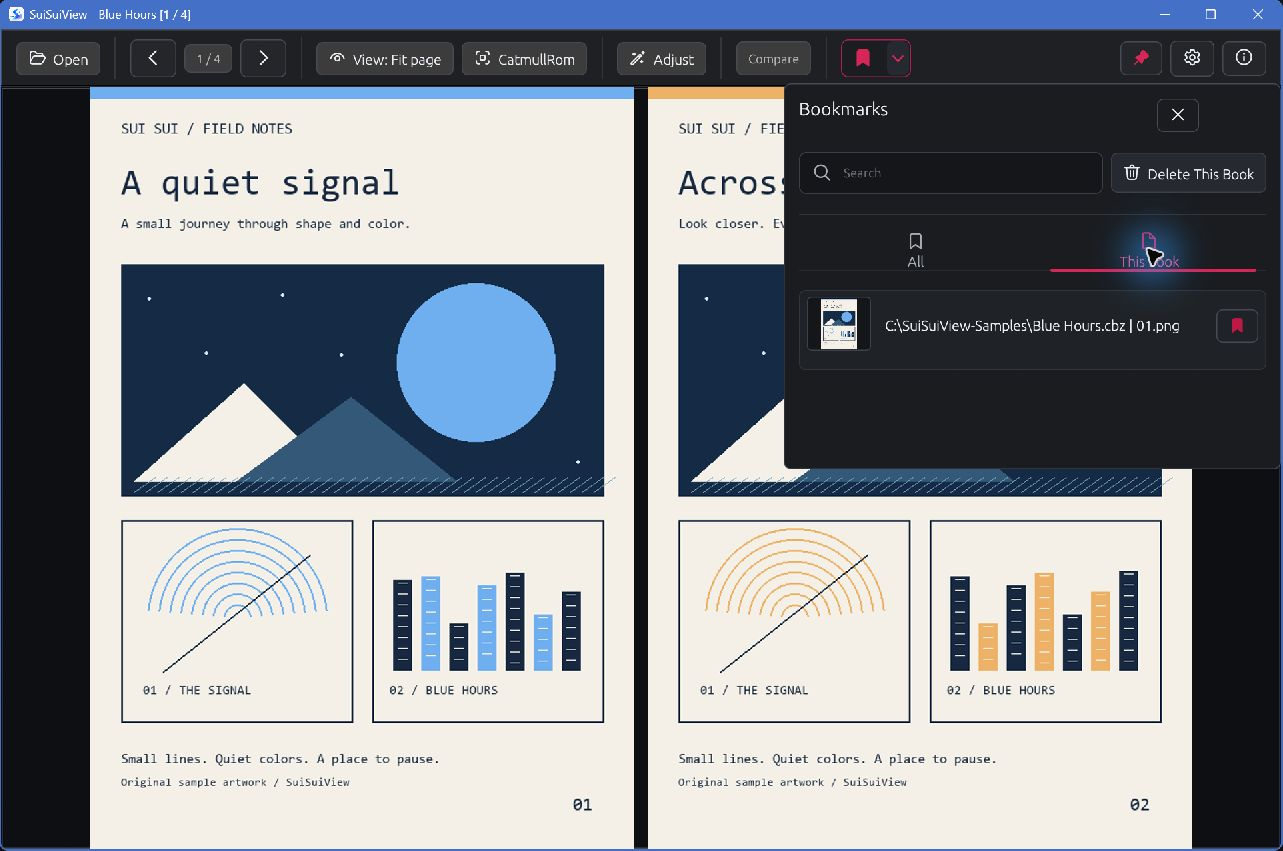
根据文件内容恢复阅读进度,通过可搜索的缩略图书签找回保存的场景。保留每本书的阅读模式和纵向位置,也可选择记住缩放倍率。
04 / 本地文件
以下以当前默认源码构建为准。这是一款静态图片与本地漫画查看器;支持某种扩展名不代表支持动画播放或 HDR 输出。
| 书籍 | 图片文件夹及其子文件夹、ZIP、CBZ。 |
|---|---|
| 图片 | JPEG、PNG、WebP、BMP、TIFF、TGA、PNM/PBM/PGM/PPM、ICO、QOI。默认包含原生 WebP 解码器。 |
| 静态预览 | GIF、APNG 以静态图片显示。PSD 可预览合成或基础图像,不渲染图层和效果。 |
| 实验支持 | DDS、OpenEXR、Radiance HDR/RGBE。AVIF 和兼容 PDF 的 Illustrator(.ai)文件首页预览需要启用可选功能构建,并准备额外的原生依赖。 |
| 目前不支持 | CBR/RAR、7Z/CB7、PDF、HEIC/HEIF、JPEG XL、SVG、JPEG XR、RAW。 |
05 / 开始使用
SuiSuiView 目前处于 Alpha 阶段。你可以查看源码并自行构建。Windows 可执行文件和 Microsoft Store 版本尚未公开。
免费提供具有相同核心查看功能的可执行文件和源码。新版本发布后,由用户从 GitHub 手动下载并更新。
提供相同的核心查看功能,方便通过 Store 安装,同时支持持续开发。更新方式将在实际 Store 软件包验证后说明。
免费版不是试用版,也不限制核心功能。价格和发布日期尚未公布。
建议先使用默认构建。使用内置的 Anime4K、CuNNy 和 ACNet 选项,无需另外下载超分辨率模型。
git clone https://github.com/BK927/SuiSuiView.git
cd SuiSuiView
cargo run --release --locked
该命令会构建并启动应用。构建成功后,本地可执行文件位于 target/release/suisuiview.exe。可选的 AVIF 和 Illustrator(.ai)预览需要额外配置;请先使用上面的默认功能构建。
查看完整准备步骤与操作说明 ↗06 / 了解更多
不需要。SuiSuiView 会直接读取 ZIP、CBZ 中受支持的图片页面。它不提供在线搜索或下载漫画的功能。
启用基于文件内容的进度恢复后,在新路径打开同一个 ZIP、CBZ,可以恢复阅读位置。旧路径已经消失且移动关系明确时,手动书签也会跟随。复制文件的手动书签与原文件分开处理;这不是云同步功能。
可以恢复每本书的阅读方向、显示模式、适配方式和纵向阅读位置。是否记住手动缩放倍率可自行选择。这并不是将全部图像处理和输入设置按书籍保存的配置系统。
在设置中启用 GPU 加速,重启应用后选择算法。超分辨率适用于适配模式下的放大;手动缩放采用另一条显示处理路径。图片尺寸、倍率和硬件会影响实际使用的处理方式与速度。
不会。放大、旋转和显示效果不会覆盖原始图片。文件删除是单独的命令。将页面或双页复制到剪贴板,并不代表能够导出完整的 GPU 超分辨率结果。
智能双页根据页面尺寸进行配对。纵向画格对齐查找均匀留白,找不到时采用常规移动。这些辅助功能不使用理解页面内容的机器学习模型。
目前不支持。漫画压缩包支持 ZIP 和 CBZ。可选的 PDF 兼容 Illustrator 预览不会增加通用 PDF 阅读功能。
计划中的免费 GitHub 版和付费 Microsoft Store 版提供相同的核心查看功能。GitHub 版需要手动更新。Store 版方便安装并支持开发,具体更新方式将在验证实际软件包后说明。目前两种可执行文件发行版都尚未公开。
应用界面目前支持英语和韩语。介绍页面还提供日语和简体中文,但网页翻译不会增加应用界面的支持语言。