Anime4K・CuNNy・ACNet
Anime4K v3.2 CNN x2 S/M、CuNNy、ACNetなど、複数のGPUアップスケーラーを選択できます。ArtCNNは実験的なオプションとして提供しています。
 SuiSuiView
GitHub
SuiSuiView
GitHub
Windows向け画像・漫画ビューア
Anime4KなどのGPUアップスケーラー、操作のカスタマイズ、スマート見開き、ZIP・CBZに対応したWindows向け画像・漫画ビューアです。
Alpha · 開発中です。実行ファイルとMicrosoft Store版はまだ公開していません。
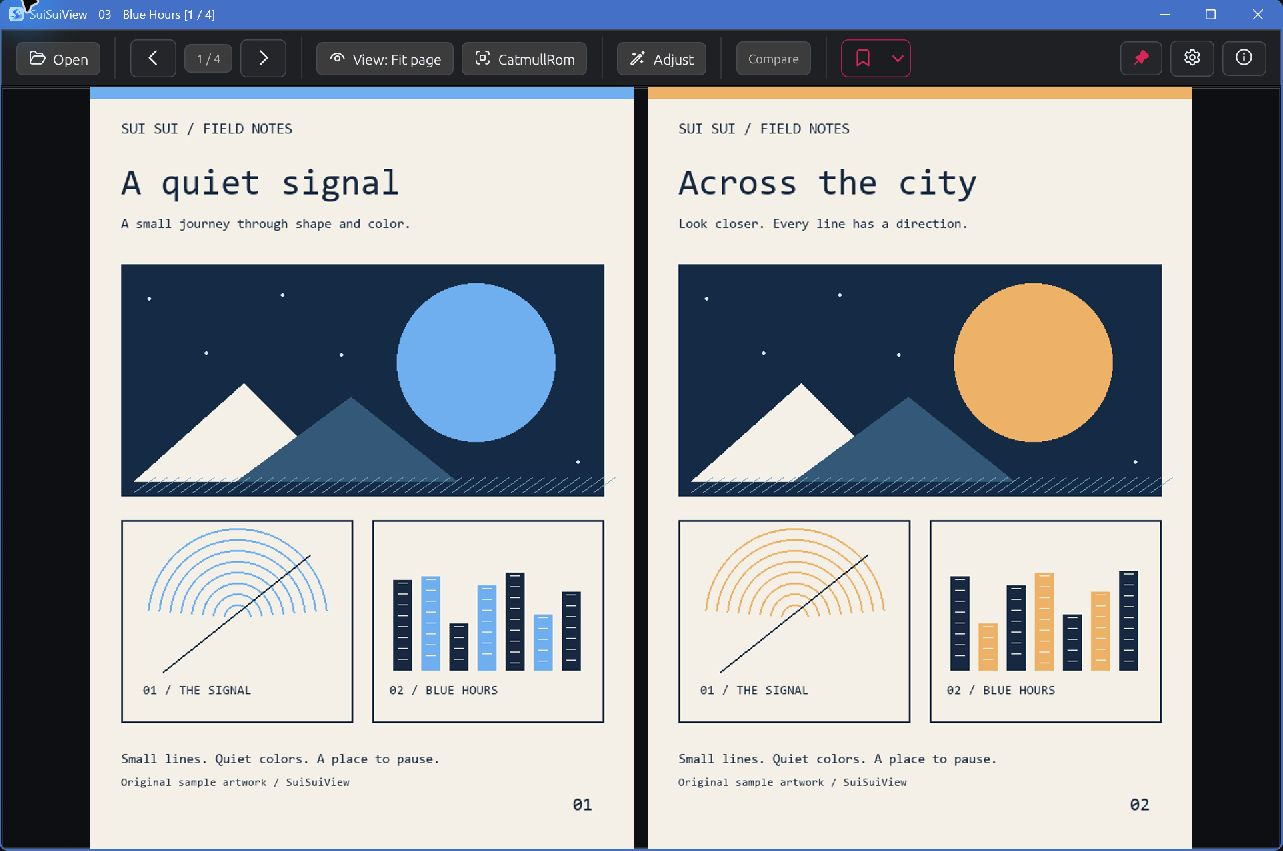
自作のサンプルを実際のアプリで開いた画面です。アプリのUIは現在、英語と韓国語に対応しています。
01 / 画質を選ぶ
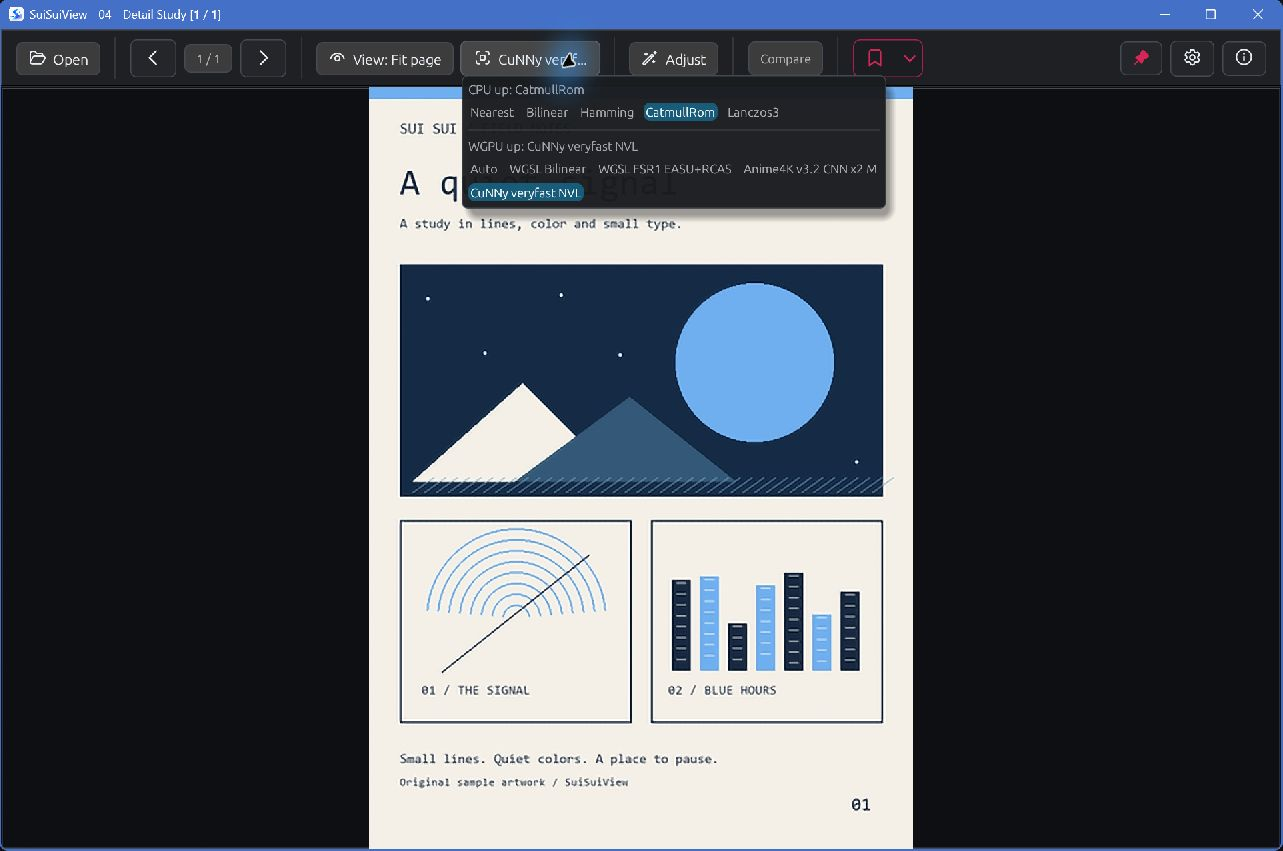
画像を画面いっぱいに広げる方法を選べます。線や文字、ベタ塗りの見え方を比べて、ページと自分の環境に合う設定を見つけてください。
Anime4K v3.2 CNN x2 S/M、CuNNy、ACNetなど、複数のGPUアップスケーラーを選択できます。ArtCNNは実験的なオプションとして提供しています。
上部バーに表示するCPU拡大フィルターとGPUアップスケーラーを選び、読みながら切り替えられます。
ガンマ、色反転、スムージングなどの表示効果を調整できます。GPUではデバンディングとリニアライトでの縮小も選べます。縮小フィルター自体は固定です。
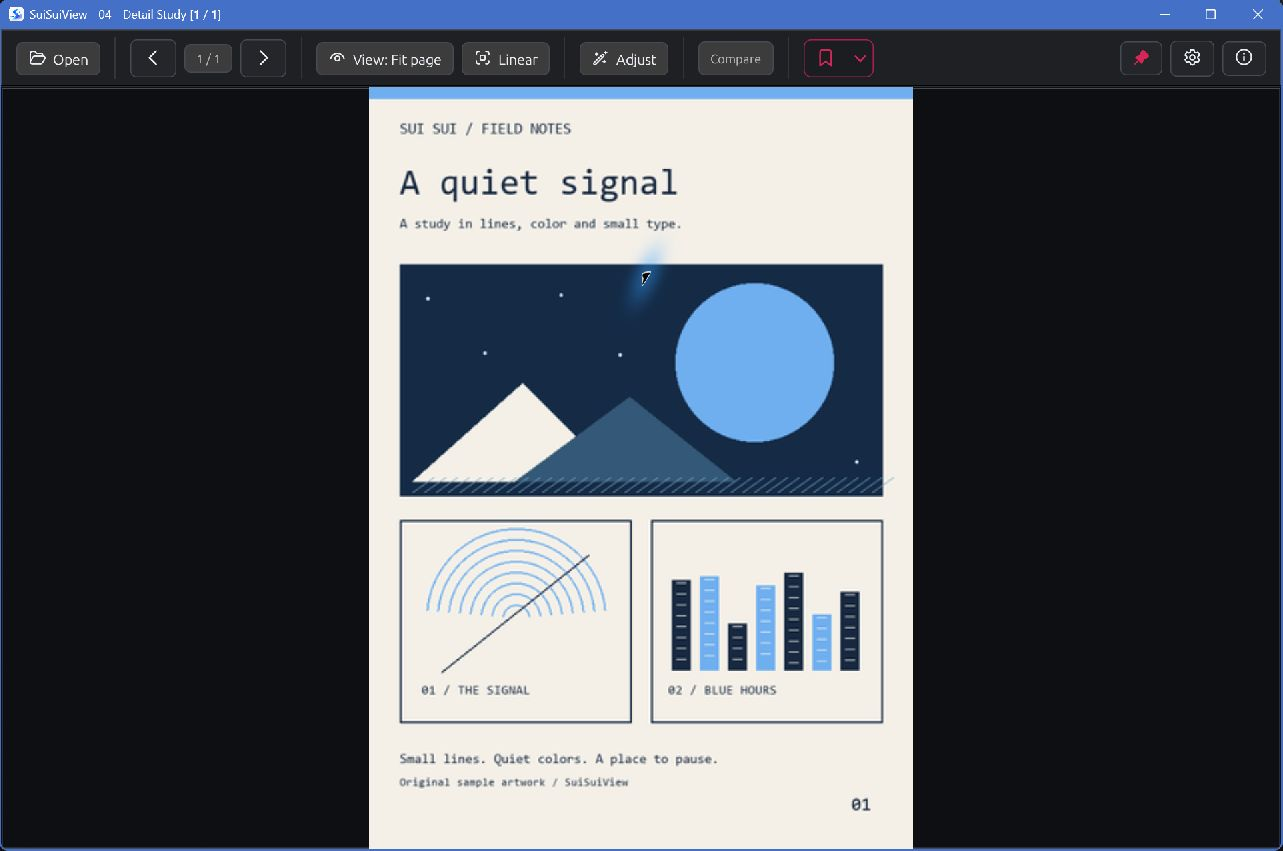
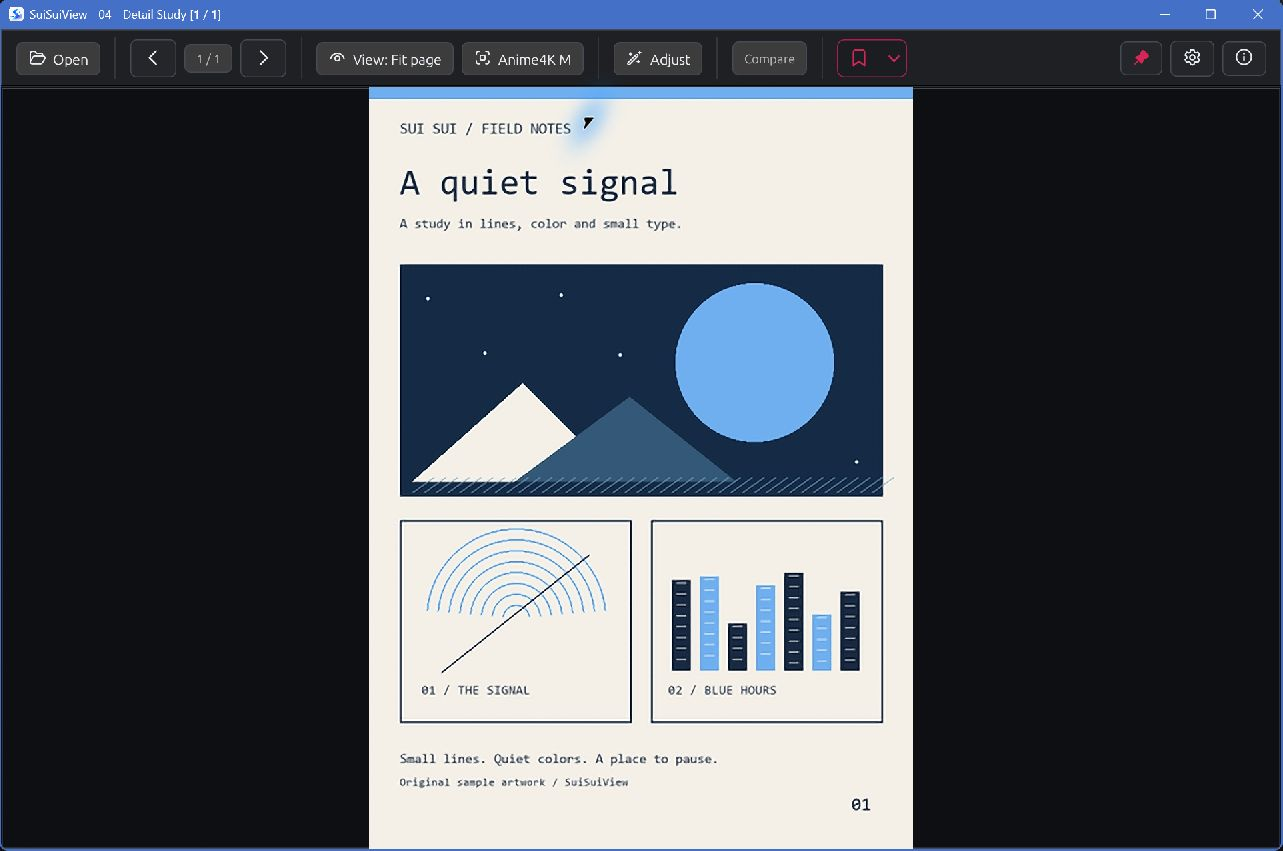
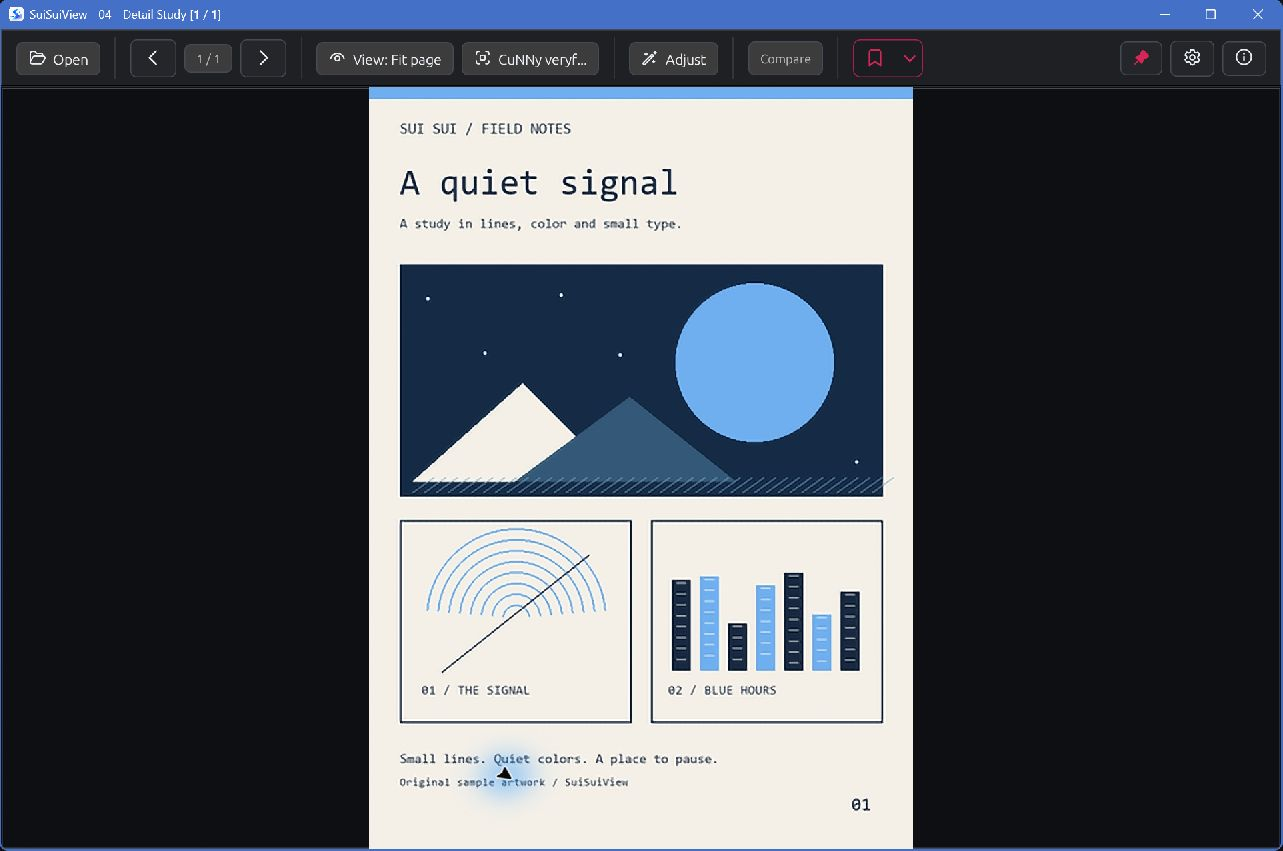
同じ360 × 504のサンプルを、1283 × 851のアプリウィンドウで画面に合わせて約1.51倍に拡大し、個別に撮影しています。元の画像は変更していません。各画像を開くと元のサイズで確認できます。画質ベンチマークや、特定の方式が常に優れるという主張ではありません。
02 / 使い慣れた操作に
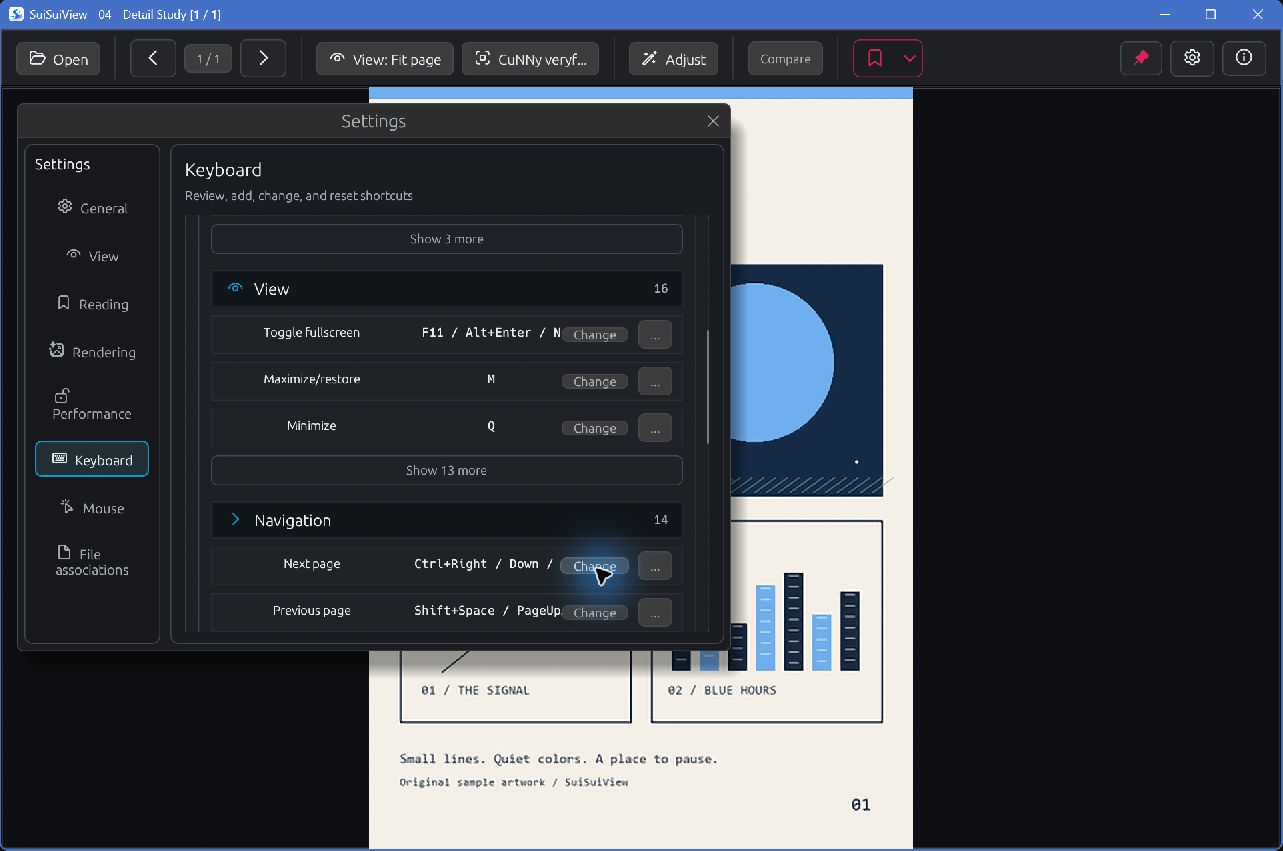
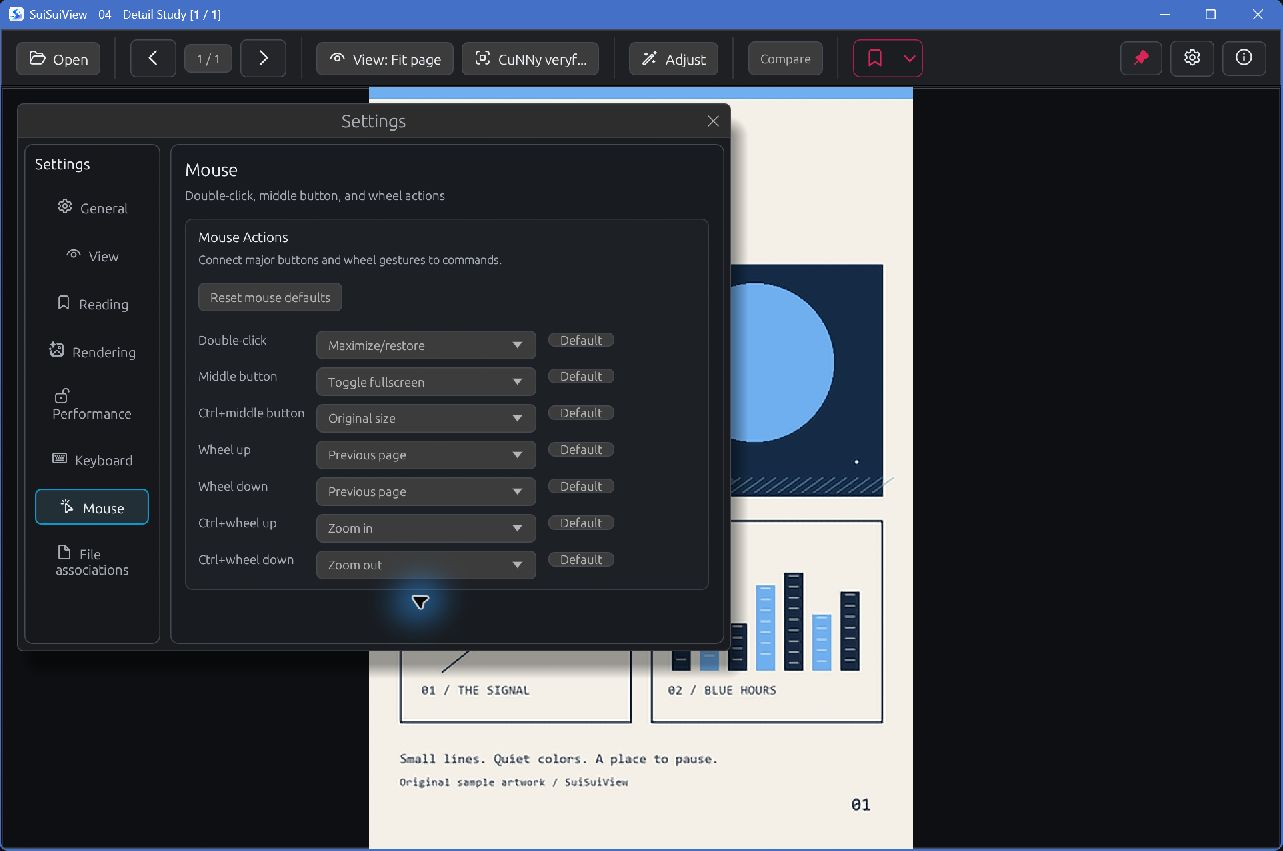
覚えているショートカットをそのまま使い、よく使う機能を近くに置けます。最初のページから次の巻まで、普段の読み方に合わせて設定してください。
ショートカットを追加・変更し、重複を確認できます。ダブルクリック、中央ボタン、ホイールと、対応するCtrlの組み合わせにも動作を割り当てられます。
上部バーのグループを表示・非表示にし、バーを固定できます。ファイル名、ページ送り矢印、ステータスバーを選び、高倍率ではピクセルグリッドも表示できます。
ホイールでページを送るか、拡大時にスクロールするかを選べます。縦読みのホイール・ドラッグ速度、大きな画像の開始位置、ページ切り替え効果も調整できます。
03 / 続けて読む
フォルダー・ZIP・CBZを直接開けます。画像一枚を開いた場合も、同じフォルダーの画像を続けて見られます。フォルダーを開くとサブフォルダーも対象になり、ファイル名の数字を考慮した順番で並びます。
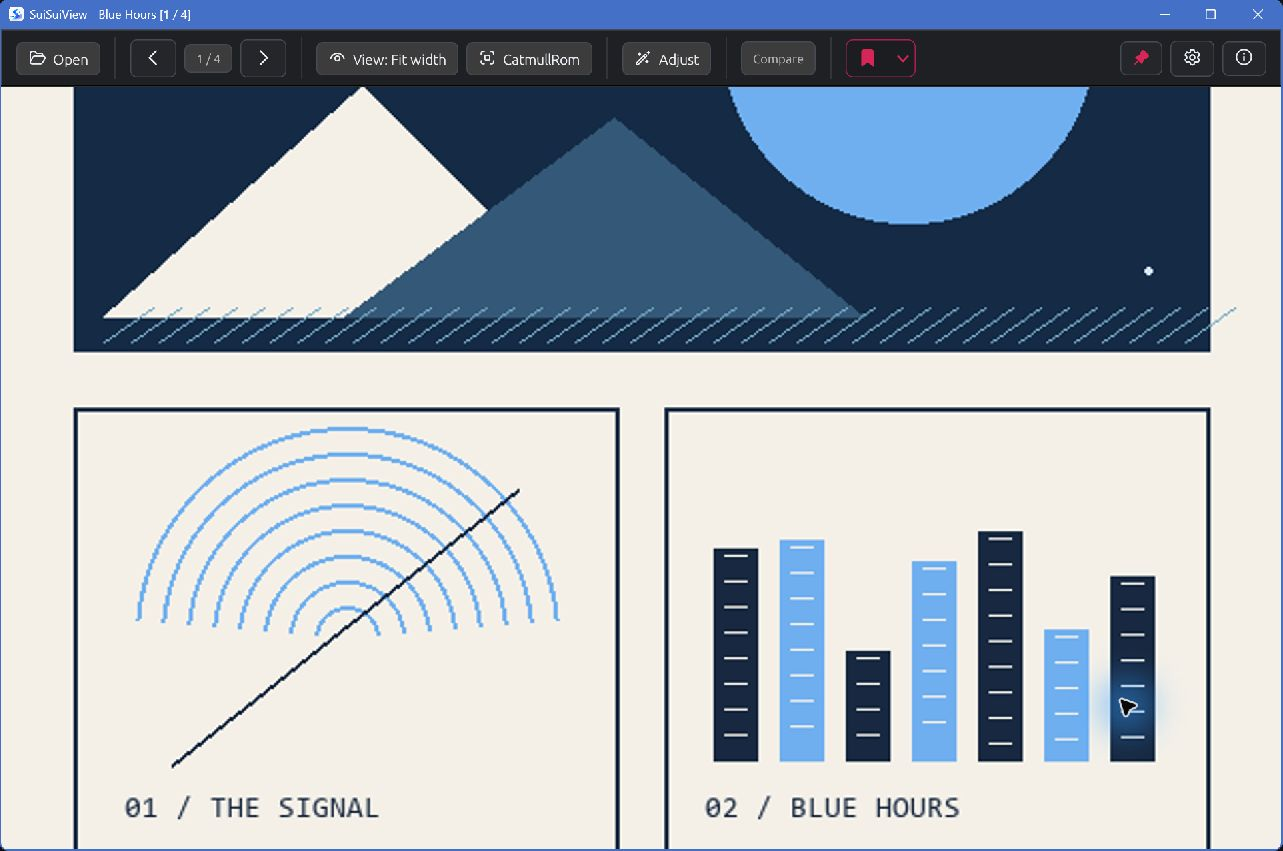
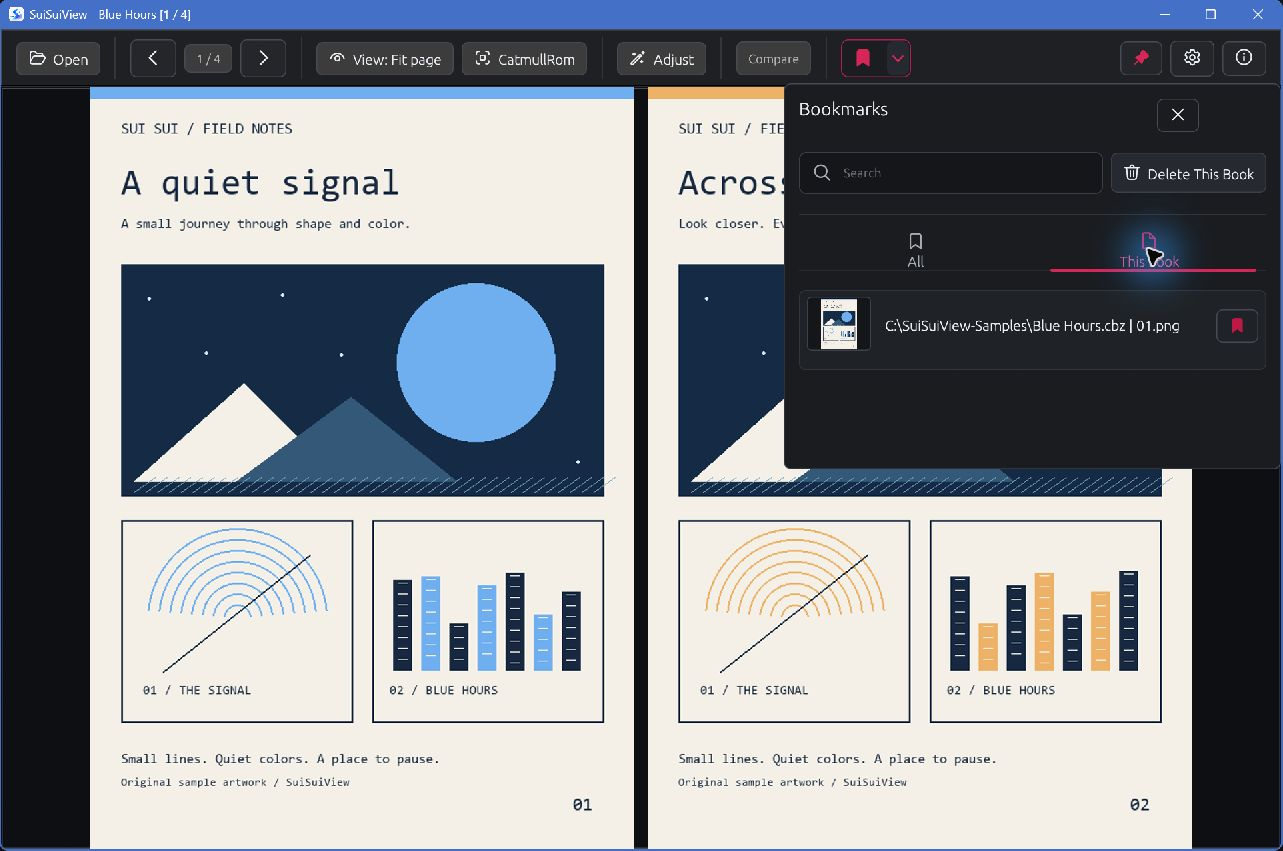
一ページ表示と、左から右・右から左の見開き表示に対応。スマート見開きは画像サイズをもとに、横長・縦長・サイズの合わないページを単独で表示します。
ローカルの縦読み漫画をスクロールやキー操作で読めます。コマ合わせは均一な余白を手がかりに停止位置を選び、適切な位置がなければ通常の移動に戻ります。
エクスプローラーに戻らず、隣のフォルダー・ZIP・CBZへ移動できます。画像とアーカイブそれぞれに、終端で停止・確認・先頭へ戻る・次の本へ進む動作を設定できます。
ファイルの内容に基づいて続きから読み、サムネイル付きの検索可能なブックマークで保存した場面を探せます。本の表示モードと縦読み位置を復元し、ズーム倍率の記憶も選べます。
04 / ローカルファイル
現在の標準ソースビルドを基準としています。静止画像とローカル漫画のビューアであり、拡張子への対応はアニメーション再生やHDR表示の対応を意味しません。
| 本 | 画像フォルダーとサブフォルダー、ZIP、CBZ。 |
|---|---|
| 画像 | JPEG、PNG、WebP、BMP、TIFF、TGA、PNM/PBM/PGM/PPM、ICO、QOI。ネイティブWebPデコーダーは標準で含まれます。 |
| 静止プレビュー | GIF・APNGは静止画像として表示。PSDは合成・ベース画像のプレビューで、レイヤーや効果は描画しません。 |
| 実験的対応 | DDS、OpenEXR、Radiance HDR/RGBE。AVIFとPDF互換Illustrator(.ai)ファイルの先頭ページのプレビューには、オプションを有効にしたビルドと追加のネイティブ依存関係が必要です。 |
| 現在非対応 | CBR/RAR、7Z/CB7、PDF、HEIC/HEIF、JPEG XL、SVG、JPEG XR、RAW。 |
05 / はじめる
SuiSuiViewはAlpha段階です。現在はソースの確認とビルドができます。Windows実行ファイルとMicrosoft Store版はまだ公開していません。
同じ主要機能を持つビューアの実行ファイルとソースコードを無料で提供します。更新時はGitHubから新しいバージョンを手動で入手します。
同じ主要機能に、Storeからのインストールの手軽さを加え、継続的な開発を支える選択肢です。更新の仕組みは実際のStoreパッケージを確認した後に案内します。
無料版は体験版や機能制限版ではありません。価格と公開日はまだ発表していません。
まずは標準ビルドをお使いください。同梱のAnime4K・CuNNy・ACNetを使うために、別の超解像モデルを入手する必要はありません。
git clone https://github.com/BK927/SuiSuiView.git
cd SuiSuiView
cargo run --release --locked
このコマンドはアプリをビルドして起動します。成功すると、ローカルの実行ファイルはtarget/release/suisuiview.exeに作成されます。オプションのAVIF・Illustrator(.ai)プレビューには追加の準備が必要なので、まずは上記の標準機能で始めてください。
詳しい準備と操作方法を読む ↗06 / 知っておきたいこと
ありません。ZIP・CBZ内の対応画像を直接読み込みます。オンラインで漫画を検索・ダウンロードする機能はありません。
ファイルの内容に基づく再開が有効なら、同じZIP・CBZを新しい場所で開いたときに読書位置を復元できます。元の場所からファイルがなくなり、移動先が明確な場合は手動ブックマークも引き継ぎます。コピーの手動ブックマークは元のファイルと区別され、クラウド同期ではありません。
読む方向、表示モード、フィットモード、縦読み位置を本ごとに復元できます。手動ズームの倍率を記憶するかは選択できます。画像処理や入力設定をすべて本ごとに保存するプロファイル機能ではありません。
設定でGPUアクセラレーションを有効にして再起動し、アップスケーラーを選んでください。超解像はフィットモードで拡大するときに適用します。手動ズームは別の表示処理を使います。画像サイズ、倍率、ハードウェアによって適用される処理と速度が変わります。
変更しません。アップスケーリング、回転、表示効果は元の画像に上書きしません。ファイル削除は別の操作です。ページや見開きのクリップボードコピーは、GPU超解像の出力全体を書き出す機能ではありません。
スマート見開きはページの寸法で組み合わせます。縦読みのコマ合わせは均一な余白を探し、見つからなければ通常の移動に戻ります。ページ内容を理解する機械学習モデルは使いません。
現在は対応していません。漫画アーカイブはZIP・CBZに対応しています。オプションのPDF互換Illustratorプレビューは、一般的なPDF閲覧機能を追加するものではありません。
予定している無料のGitHub版と有料のMicrosoft Store版は、同じ主要な閲覧機能を提供します。GitHub版は手動更新です。Store版はインストールの手軽さと開発支援のための選択肢で、更新方法は実際のパッケージで確認後に案内します。どちらの実行ファイル配布版もまだ公開していません。
アプリUIは現在、英語と韓国語に対応しています。この紹介ページは日本語と簡体字中国語でも読めますが、サイトの翻訳によってアプリUIの対応言語が増えるわけではありません。