Anime4K·CuNNy·ACNet
Anime4K v3.2 CNN x2 S/M, CuNNy, ACNet 등 여러 GPU 업스케일러를 선택할 수 있습니다. ArtCNN은 실험 옵션으로 제공합니다.
 SuiSuiView
GitHub
SuiSuiView
GitHub
Windows 이미지·만화 뷰어
Anime4K 등 GPU 업스케일러, 조작 커스터마이징, 스마트 두 페이지 보기와 ZIP·CBZ 지원을 갖춘 Windows 이미지·만화 뷰어입니다.
Alpha · 개발 중입니다. 실행 파일과 Microsoft Store판은 아직 공개되지 않았습니다.
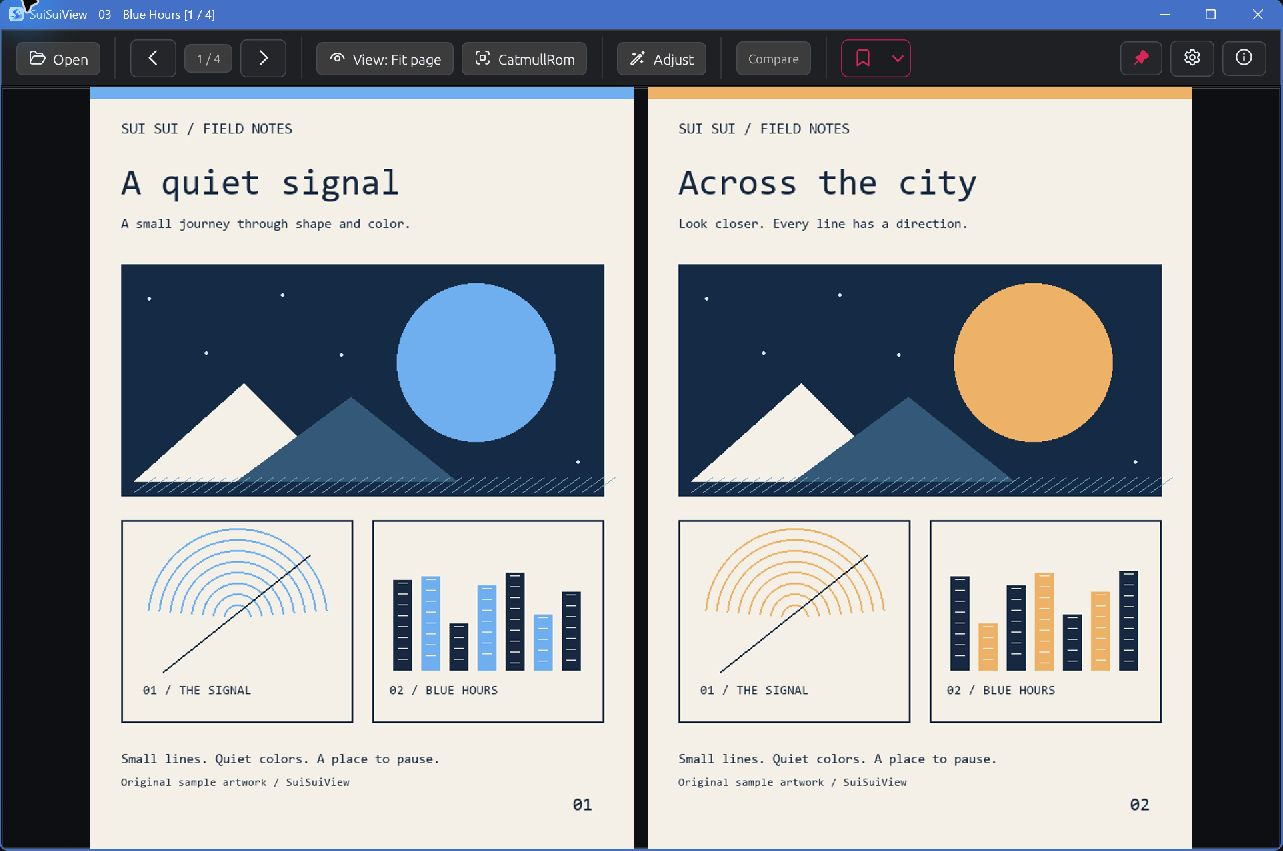
직접 만든 샘플을 실제 앱에서 연 화면입니다. 앱 UI는 현재 한국어와 영어를 지원합니다.
01 / 화질 선택
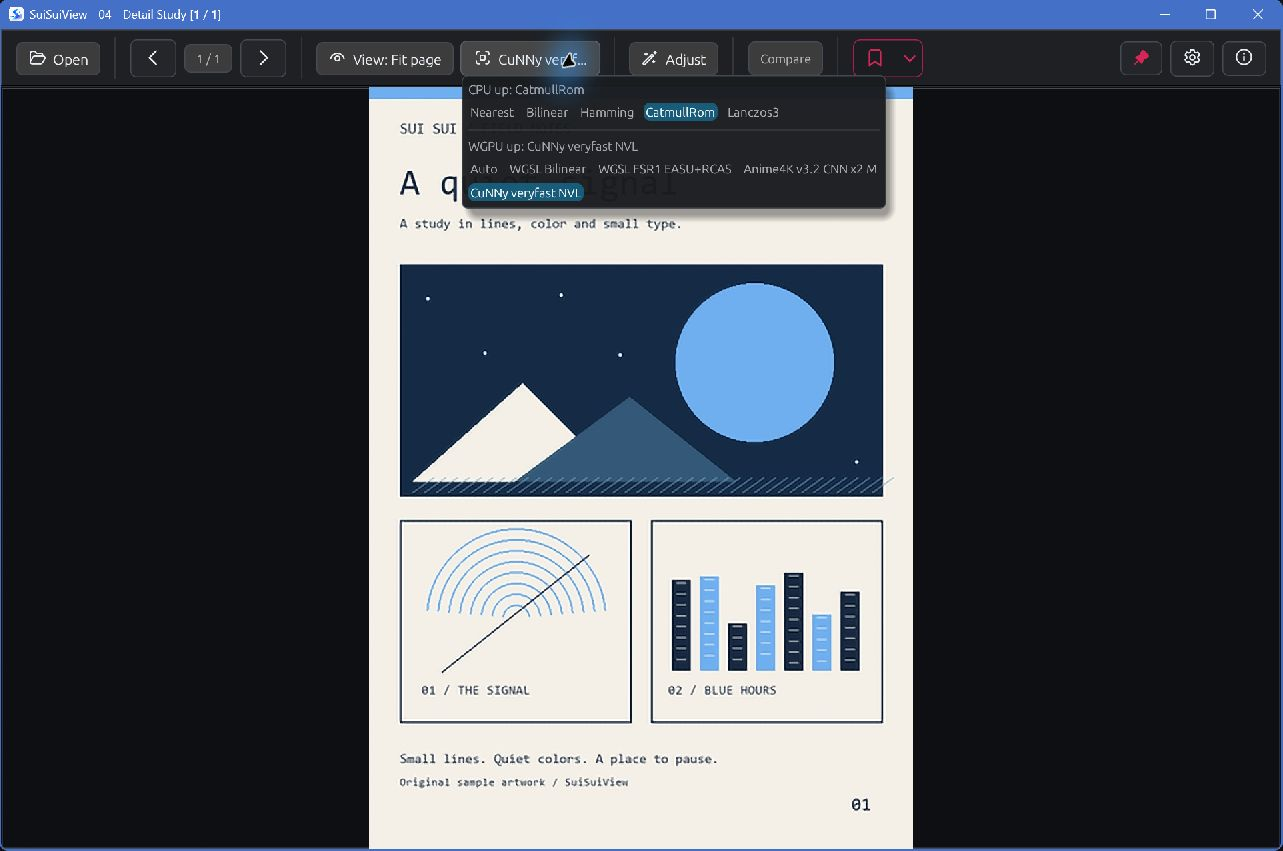
이미지를 화면에 맞춰 확대하는 방식을 골라보세요. 선과 글자, 단색 면이 어떻게 달라지는지 살펴보고 이미지와 내 기기에 맞는 설정을 선택할 수 있습니다.
Anime4K v3.2 CNN x2 S/M, CuNNy, ACNet 등 여러 GPU 업스케일러를 선택할 수 있습니다. ArtCNN은 실험 옵션으로 제공합니다.
CPU 확대 필터와 GPU 업스케일러 중 자주 쓰는 항목을 상단 바에 배치하고, 읽는 도중에 바꿔볼 수 있습니다.
감마·색 반전·부드럽게 보기 등 표시 효과를 조절하세요. GPU에서는 디밴딩과 선형광 축소 옵션도 제공합니다. 축소 필터 자체는 고정되어 있습니다.
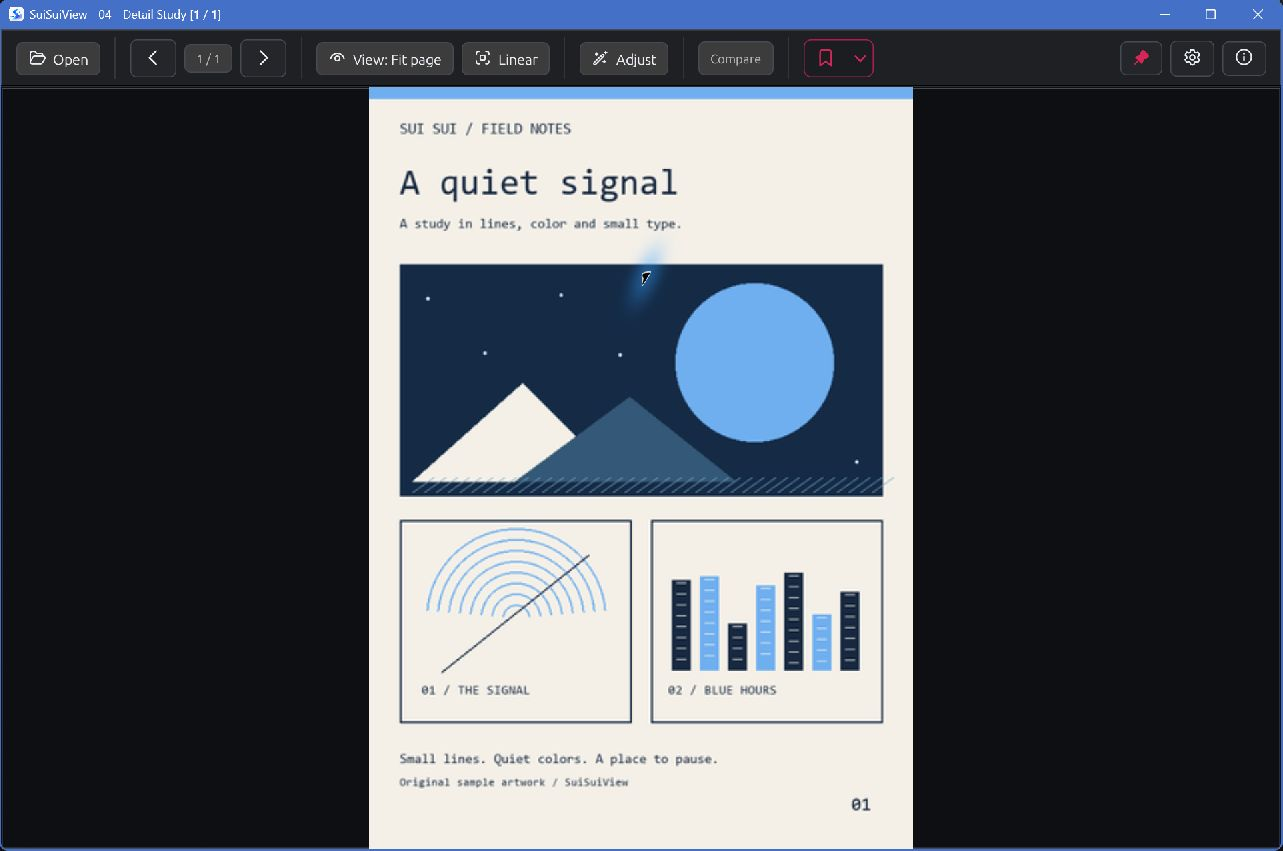
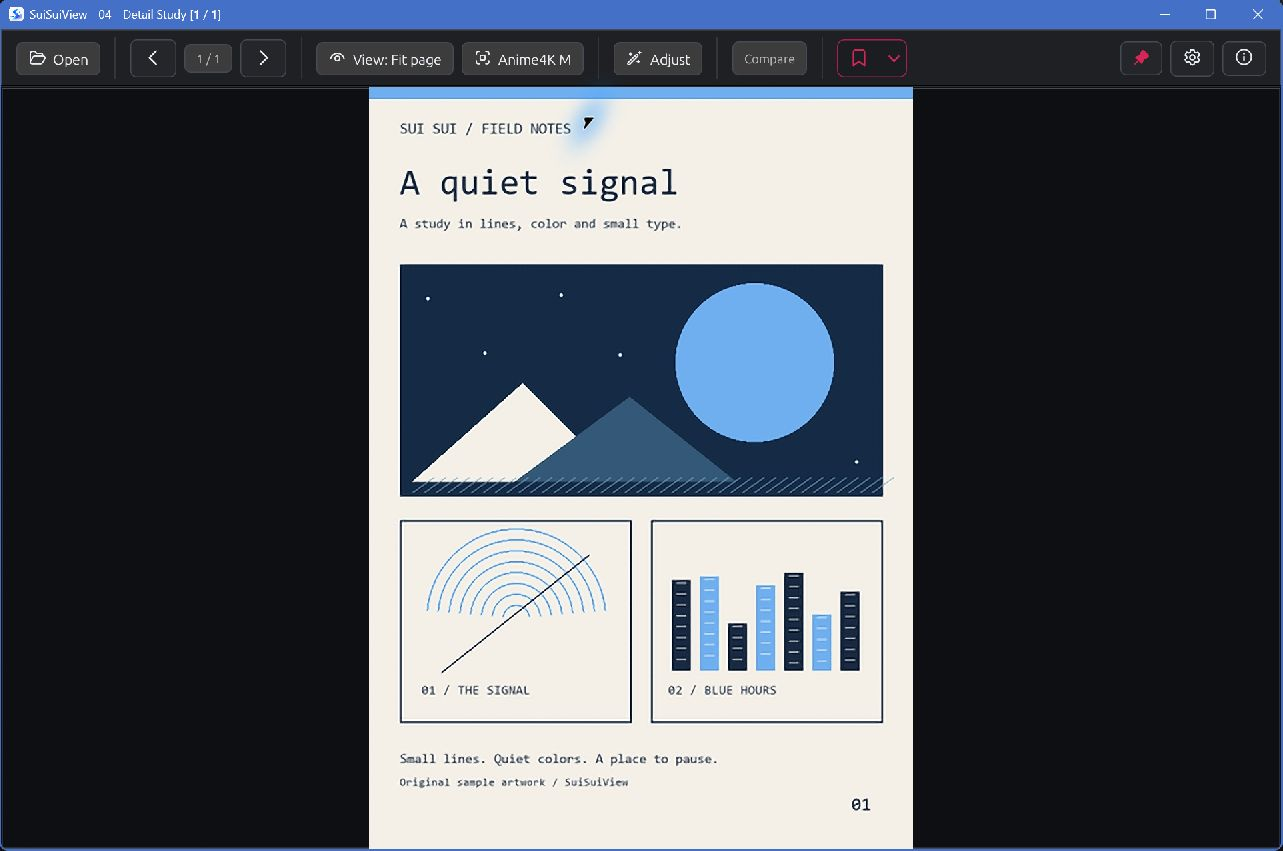
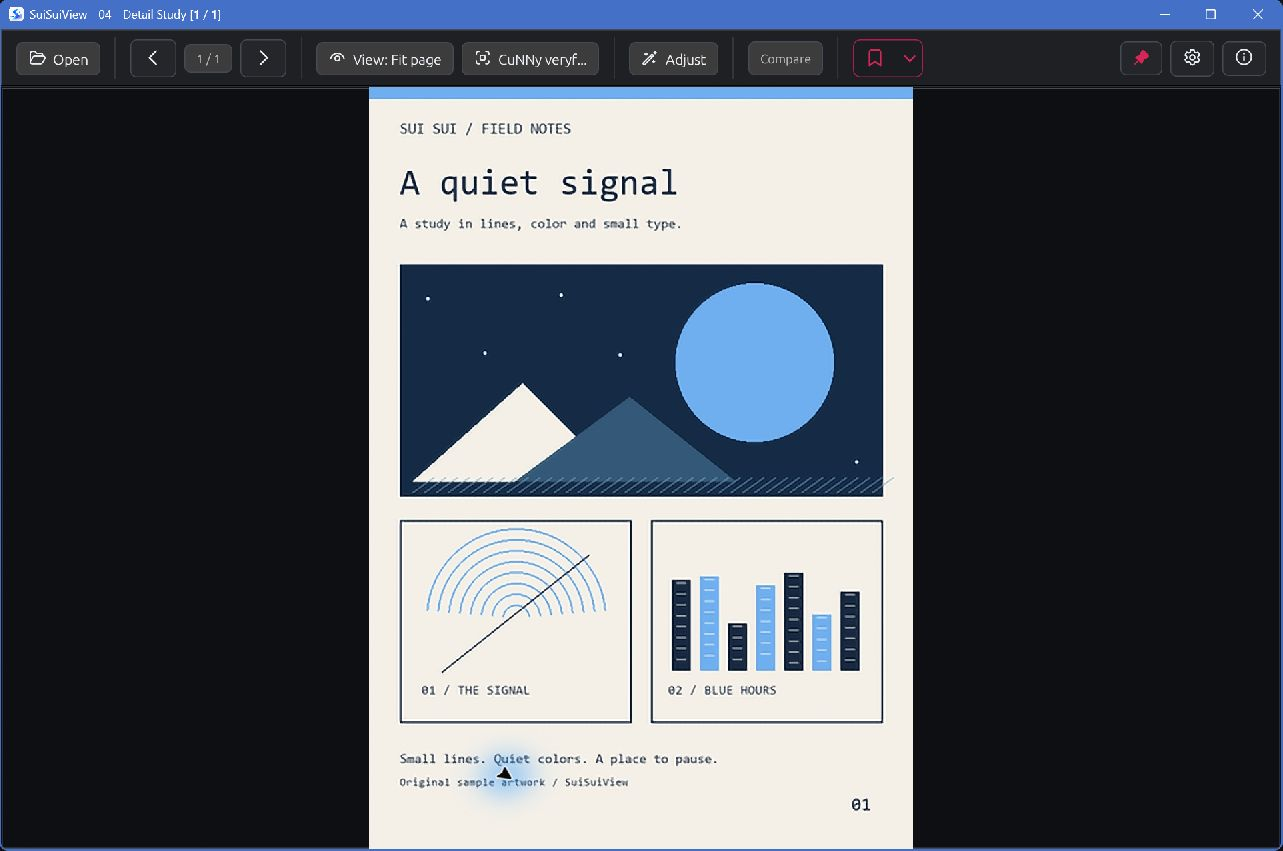
같은 360 × 504 샘플을 1283 × 851 앱 창에서 화면 맞춤으로 약 1.51배 확대해 각각 캡처했습니다. 원본을 변경하지 않은 시각적 예시입니다. 이미지를 열면 원래 크기로 볼 수 있으며, 화질 벤치마크나 특정 방식이 항상 더 좋다는 주장은 아닙니다.
02 / 손에 익은 조작
익숙한 단축키를 유지하고 자주 쓰는 기능을 가까이 두세요. 첫 페이지를 여는 순간부터 다음 권으로 넘어갈 때까지, 평소 읽는 흐름에 맞춰 설정할 수 있습니다.
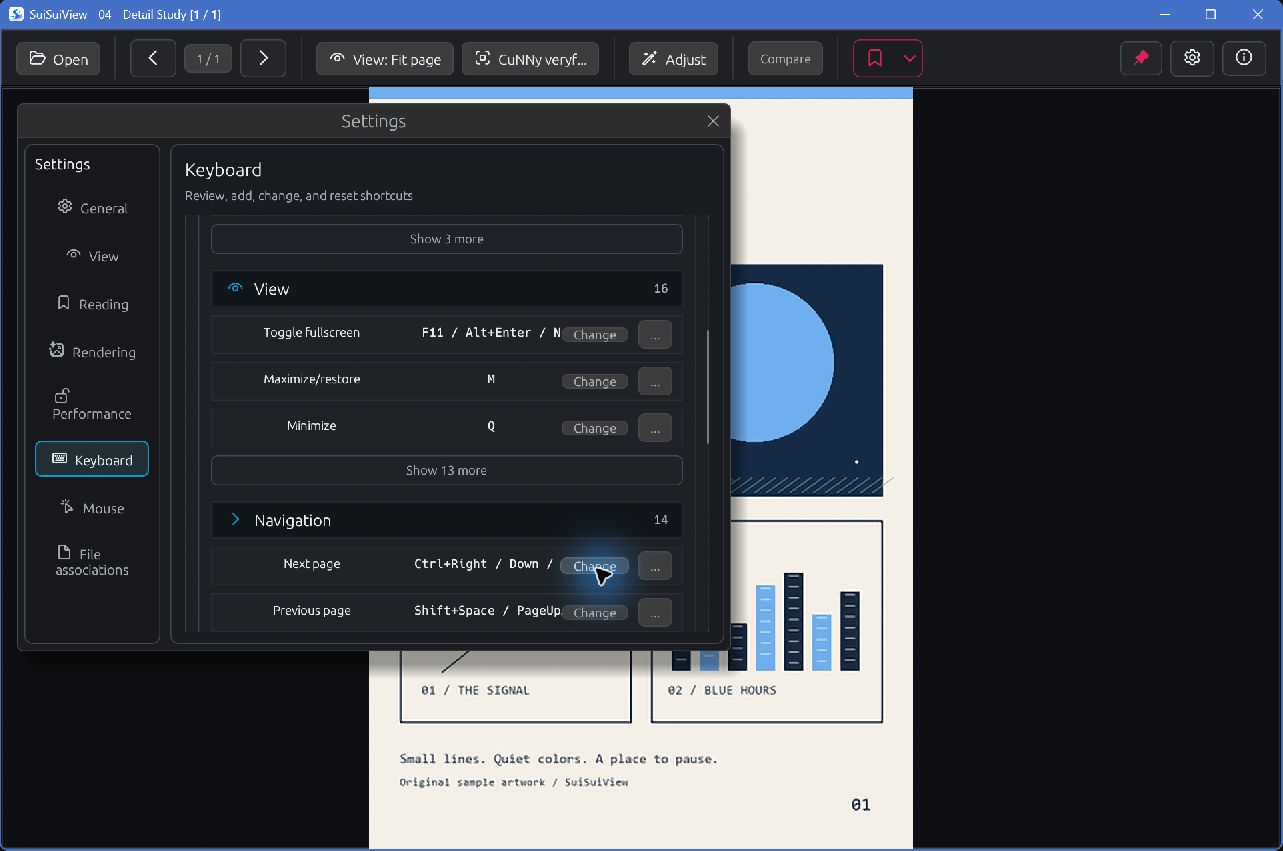
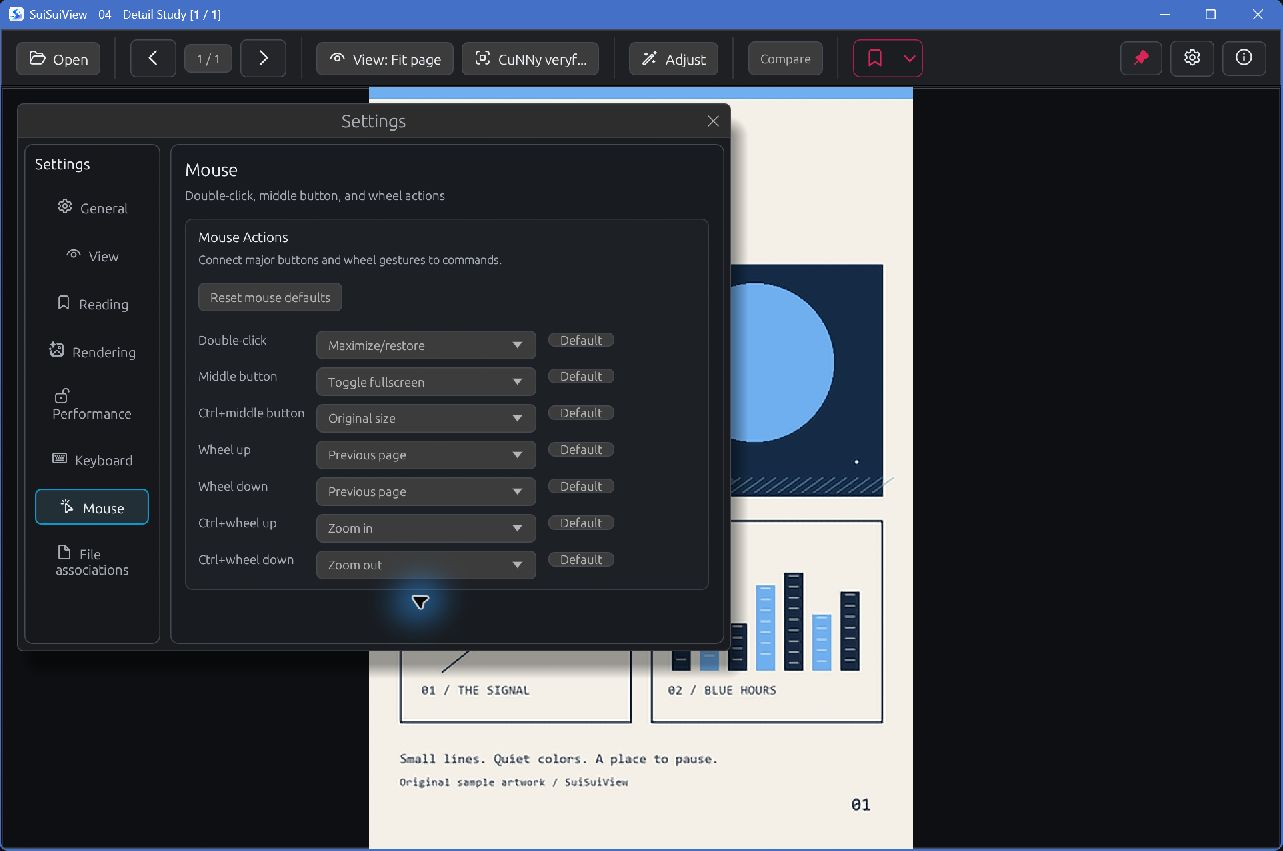
단축키를 추가하거나 바꾸고 충돌을 확인할 수 있습니다. 더블클릭·가운데 버튼·휠과 지원되는 Ctrl 조합의 동작도 지정할 수 있습니다.
상단 바의 그룹을 표시하거나 숨기고 바를 고정하세요. 파일명·페이지 화살표·상태표시줄을 선택하고, 높은 배율에서는 픽셀 격자를 켤 수 있습니다.
휠로 페이지를 넘길지, 확대했을 때 스크롤할지 선택하세요. 세로 보기의 휠·드래그 속도와 큰 이미지의 시작 위치, 페이지 전환 효과도 조절할 수 있습니다.
03 / 읽던 흐름을 이어가기
폴더·ZIP·CBZ를 바로 여세요. 이미지 한 장을 열어도 같은 폴더의 다른 이미지를 넘겨볼 수 있습니다. 폴더 열기는 하위 폴더를 포함하며 파일명의 숫자 순서를 고려해 정렬합니다.
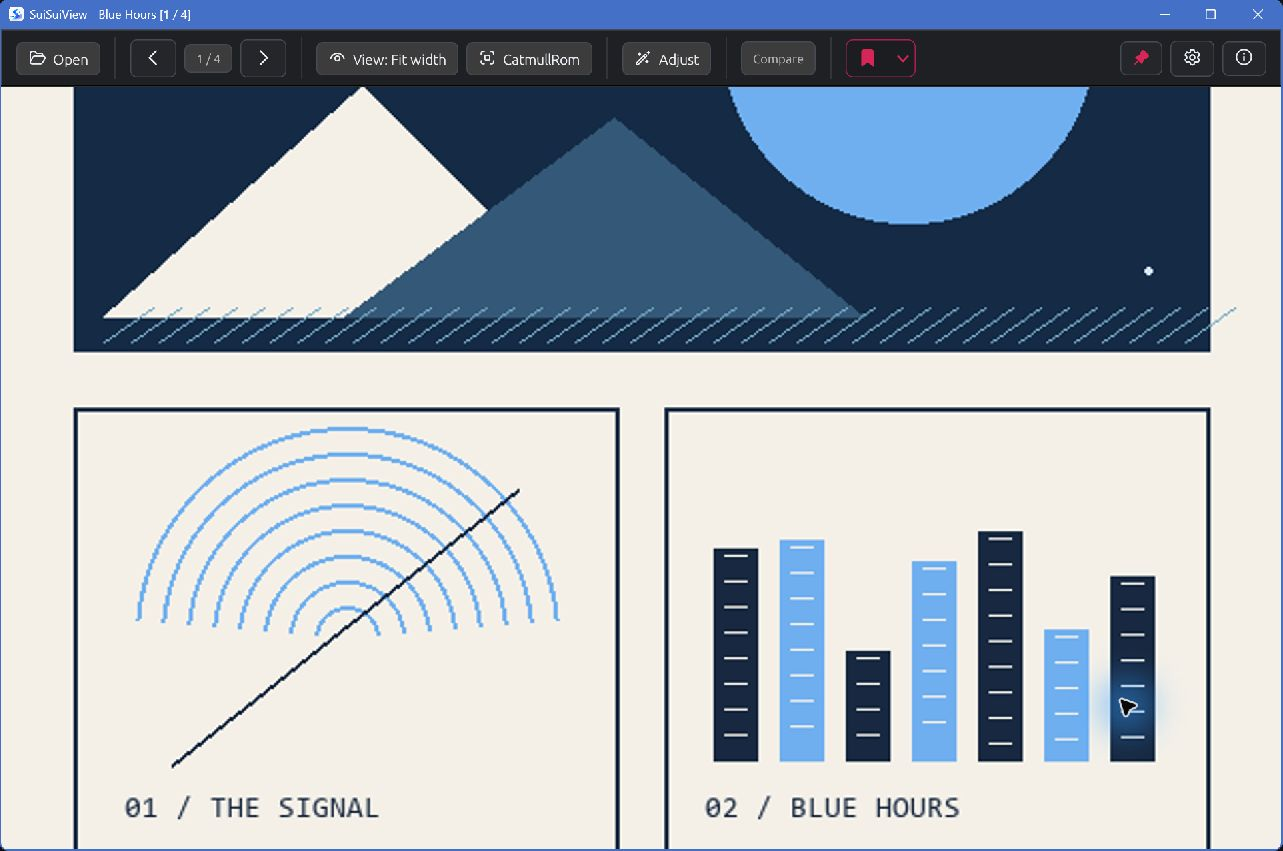
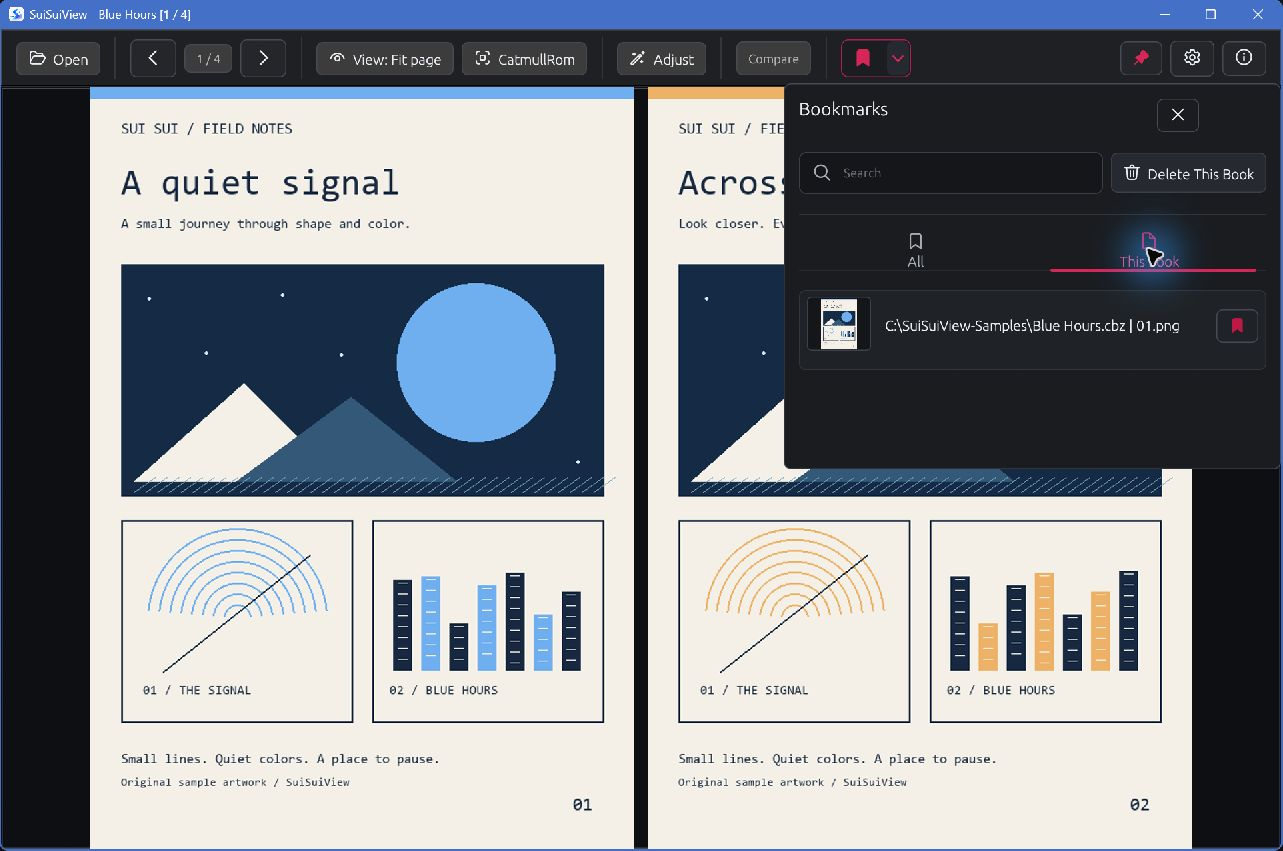
한 페이지와 좌→우·우→좌 두 페이지 보기를 제공합니다. 스마트 두 페이지 보기는 페이지 크기를 기준으로 가로로 넓거나 매우 길거나 크기가 맞지 않는 페이지를 따로 보여줍니다.
로컬 웹툰을 스크롤하거나 키보드로 넘겨보세요. 컷 맞춤 옵션은 균일한 여백을 찾아 멈출 위치를 정하고, 적절한 위치를 찾지 못하면 일반 이동을 사용합니다.
탐색기로 돌아가지 않고 이웃 폴더·ZIP·CBZ로 넘어가세요. 이미지와 압축책의 끝에서 멈춤·질문·처음으로·다음 권 중 원하는 동작을 각각 설정할 수 있습니다.
파일 내용에 따른 이어보기와 검색·썸네일이 있는 책갈피로 저장한 장면을 찾으세요. 책의 보기 모드와 세로 위치를 복원하며, 확대율 기억은 별도 옵션으로 제공합니다.
04 / 로컬 파일
현재 기본 소스 빌드 기준입니다. 정지 이미지와 로컬 만화를 위한 뷰어이며, 확장자 지원이 애니메이션 재생이나 HDR 출력을 의미하지는 않습니다.
| 책 | 이미지 폴더와 하위 폴더, ZIP, CBZ. |
|---|---|
| 이미지 | JPEG, PNG, WebP, BMP, TIFF, TGA, PNM/PBM/PGM/PPM, ICO, QOI. 네이티브 WebP 디코더가 기본 포함됩니다. |
| 정지 미리보기 | GIF·APNG는 정지 이미지로 표시합니다. PSD는 합성·기본 이미지 미리보기이며 레이어와 효과는 렌더링하지 않습니다. |
| 실험 지원 | DDS, OpenEXR, Radiance HDR/RGBE. AVIF와 PDF 호환 Illustrator (.ai) 파일의 첫 페이지 미리보기는 선택 기능 빌드와 추가 네이티브 의존성이 필요합니다. |
| 현재 미지원 | CBR/RAR, 7Z/CB7, PDF, HEIC/HEIF, JPEG XL, SVG, JPEG XR, RAW. |
05 / 시작하기
SuiSuiView는 Alpha 단계입니다. 소스를 살펴보고 직접 빌드할 수 있습니다. Windows 실행 파일과 Microsoft Store판은 아직 공개되지 않았습니다.
같은 핵심 뷰어의 실행 파일과 소스를 무료로 제공합니다. 새 버전은 사용자가 GitHub에서 직접 내려받아 갱신합니다.
같은 핵심 뷰어에 Store 설치 편의를 더하고 지속적인 개발을 지원하는 선택입니다. 업데이트 방식은 실제 Store 패키지를 확인한 뒤 안내합니다.
무료판은 체험판이나 기능 제한판이 아닙니다. 가격과 출시일은 아직 발표하지 않았습니다.
먼저 기본 빌드를 사용하세요. 포함된 Anime4K·CuNNy·ACNet을 쓰기 위해 별도의 초해상도 모델을 받을 필요는 없습니다.
git clone https://github.com/BK927/SuiSuiView.git
cd SuiSuiView
cargo run --release --locked
이 명령은 앱을 빌드한 뒤 실행합니다. 빌드가 성공하면 target/release/suisuiview.exe가 로컬 실행 파일입니다. 선택 기능인 AVIF·Illustrator (.ai) 미리보기에는 추가 준비가 필요하므로 먼저 위의 기본 기능 빌드로 시작하세요.
전체 준비사항과 조작 안내 보기 ↗06 / 알아두면 좋은 점
아니요. ZIP·CBZ 안의 지원 이미지 페이지를 직접 읽습니다. 온라인에서 만화를 검색하거나 다운로드하는 기능은 제공하지 않습니다.
파일 내용 기준 이어보기가 켜져 있으면 같은 ZIP·CBZ를 새 위치에서 열었을 때 읽던 위치를 복원할 수 있습니다. 기존 경로가 사라졌고 이동 관계가 분명할 때 수동 책갈피도 따라갑니다. 복사본의 수동 책갈피는 원본과 구분하며 클라우드 동기화 기능은 아닙니다.
읽기 방향·보기 모드·맞춤 방식·세로 읽기 위치를 책별로 복원할 수 있습니다. 수동 확대율 기억은 선택 사항입니다. 화질 처리와 입력 설정까지 모두 책마다 따로 저장하는 프로필 시스템은 아닙니다.
설정에서 GPU 가속을 켜고 앱을 다시 시작한 뒤 업스케일러를 선택하세요. 초해상도는 맞춤 모드에서 확대할 때 적용합니다. 수동 확대는 다른 표시 경로를 사용합니다. 이미지 크기·확대 배율·하드웨어에 따라 적용 경로와 처리 속도가 달라집니다.
아니요. 업스케일링·회전·표시 효과는 원본 이미지에 덮어쓰지 않습니다. 파일 삭제는 별도 명령입니다. 페이지나 펼침면을 클립보드에 복사하는 기능이 GPU 초해상도 결과 전체를 내보내는 것은 아닙니다.
스마트 두 페이지 보기는 페이지 크기를 기준으로 짝을 맞춥니다. 세로 컷 맞춤은 균일한 여백을 찾고, 찾지 못하면 일반 이동을 사용합니다. 페이지 내용을 이해하는 머신러닝 모델을 사용하는 기능은 아닙니다.
현재 지원하지 않습니다. 만화 압축파일은 ZIP·CBZ를 지원합니다. 선택 기능인 PDF 호환 Illustrator 미리보기가 일반 PDF 읽기를 추가하는 것은 아닙니다.
예정된 무료 GitHub판과 유료 Microsoft Store판은 같은 핵심 뷰어를 제공합니다. GitHub판 업데이트는 수동입니다. Store판은 설치 편의와 개발 지원을 위한 선택이며, 업데이트 방식은 실제 패키지로 확인한 뒤 안내합니다. 두 실행 파일 배포판 모두 아직 공개되지 않았습니다.
앱 UI는 현재 한국어와 영어를 지원합니다. 이 소개 페이지는 일본어와 중국어 간체로도 제공하지만, 소개 페이지 번역이 앱 UI 언어를 추가하지는 않습니다.