
NVIDIA 屏幕旋转问题
在 NVIDIA 系统上把显示器转成竖屏后,鼠标却仍像横屏一样移动? 你把光标往侧面推,它却上下移动 —— 指针方向相反,屏幕一部分还会变成光标无法到达的死区。
这通常在 NVIDIA 应用或控制面板更改显示设置后立刻出现,重启也无法解决。这是众所周知的 NVIDIA 驱动问题,并非你的操作有误。
TrueRotate 如何解决
TrueRotate 在每次旋转时都会通过 Windows CCD(连接与配置显示器)API 重新枚举显示模式,并重建光标坐标映射。错误轴向和死区根本不会出现。
通过全局快捷键或托盘菜单,将任意显示器旋转到 0°、90°、180° 或 270°。只要从 TrueRotate 旋转,即使在多显示器、多 GPU 环境下,鼠标在每个屏幕上都能正常移动。
功能
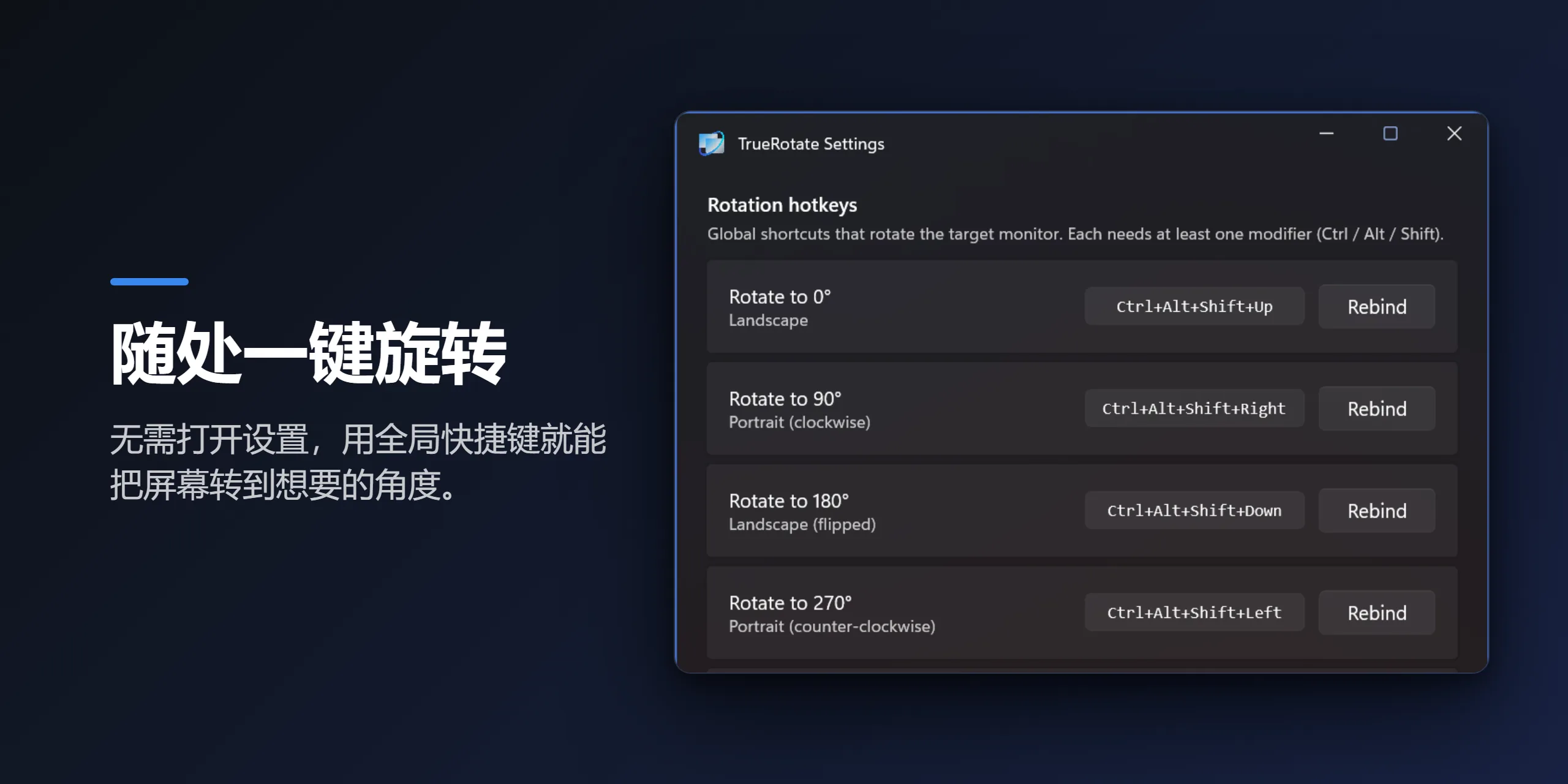
全局旋转快捷键
默认 Ctrl+Alt+Shift+方向键,可完全自定义。无需打开设置即可随处旋转 —— 当 Windows 或 NVIDIA 的旋转快捷键失效时的可靠替代。
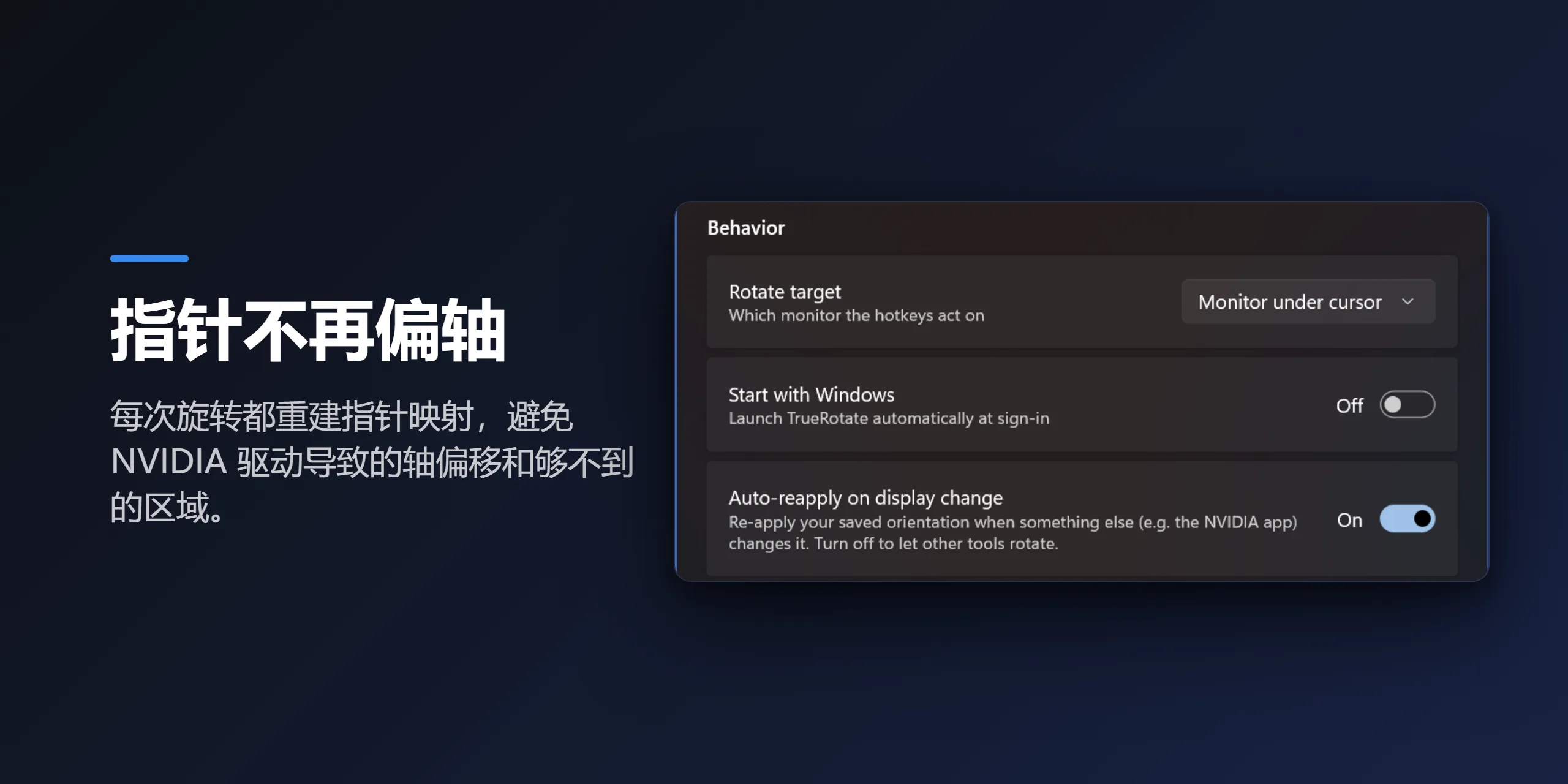
修复 NVIDIA 轴向问题
每次旋转都会重新映射光标,错误轴向和死区不再出现。
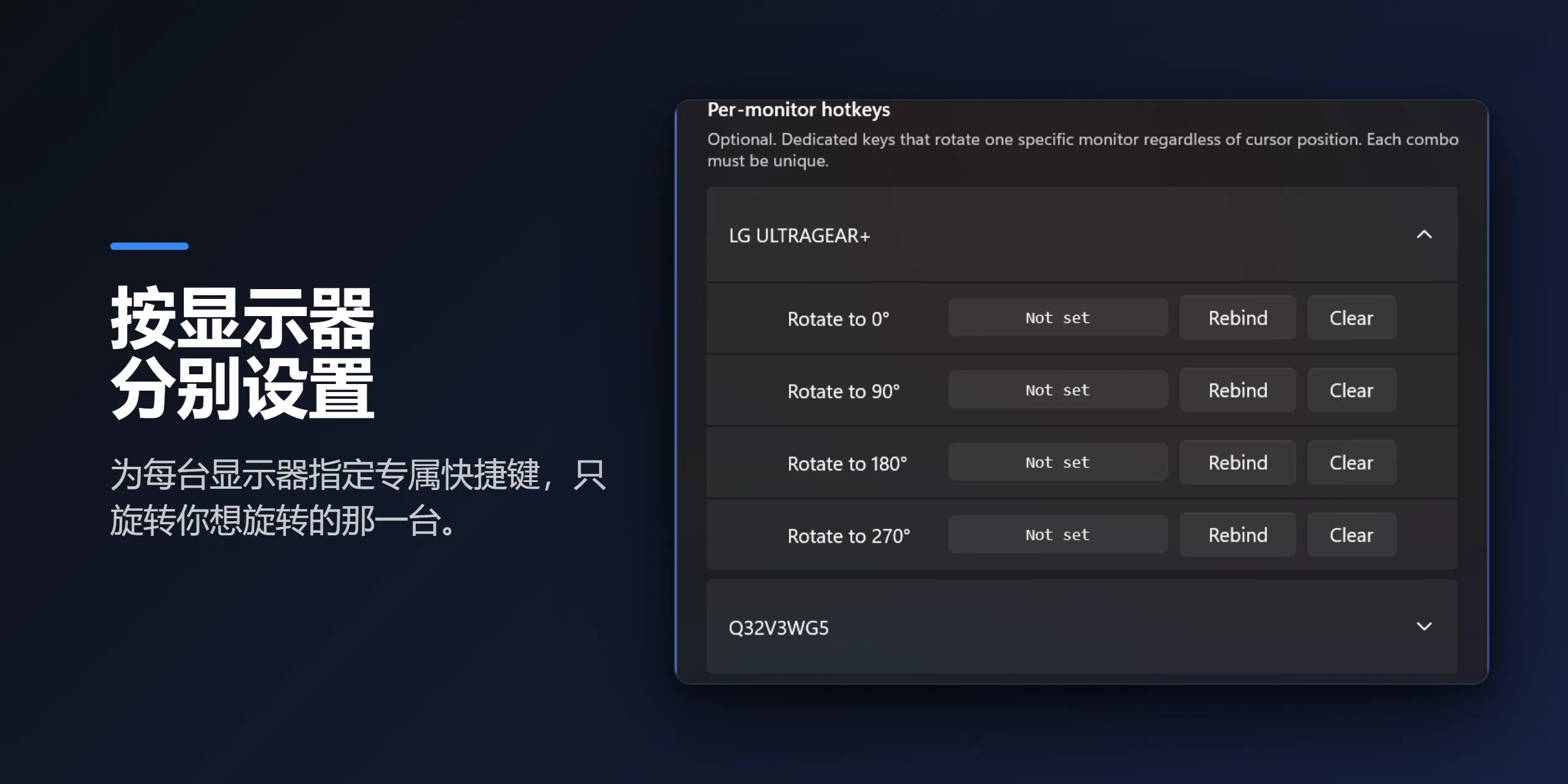
每显示器快捷键
为每个显示器分配与光标位置无关的专用旋转键。
一键循环
一个快捷键依次切换 0 → 90 → 180 → 270。
自动重新应用
当 NVIDIA 面板等其他应用更改方向时,恢复到你保存的方向。
干净安静
随 Windows 启动,Fluent(WinUI 3)设置,7 种语言。无广告、无跟踪。
预览
默认快捷键
| 快捷键 | 旋转 |
|---|---|
| Ctrl+Alt+Shift+↑ | 0° — 横向 |
| Ctrl+Alt+Shift+→ | 90° — 竖向 |
| Ctrl+Alt+Shift+↓ | 180° — 横向(上下翻转) |
| Ctrl+Alt+Shift+← | 270° — 竖向(反向) |
默认情况下,快捷键旋转光标所在的显示器。所有快捷键均可在设置中更改。
常见问题
除 NVIDIA 外的 GPU(AMD、Intel)也能用吗?
可以。旋转使用 Windows 标准显示接口,因此适用于任何 GPU。鼠标轴向错乱主要出现在 NVIDIA 上,但无论使用哪种 GPU,TrueRotate 都会在每次旋转时重新校正光标。
旋转后鼠标方向相反的问题也能修复吗?
可以,这正是 TrueRotate 的核心。每次旋转都会重新映射光标坐标,因此竖屏显示器上鼠标像横屏一样移动、或出现无法到达的死区的问题都会消失。
可以更改快捷键或为每个显示器单独设置吗?
可以。所有旋转快捷键都能在设置中自由更改,还能为每个显示器分配专用按键。
有广告或数据收集吗?
没有。无广告,无跟踪。是否随 Windows 启动也可自行开关。